

Олена КожухарАвторкаОлена КожухарЖурналістка з багаторічним досвідом. Спеціалізуюся на створенні посібників, порад, технічних хитрощів, інструкцій із налаштування та використання пристроїв.17.06.2026Поділитися8 хв. читання
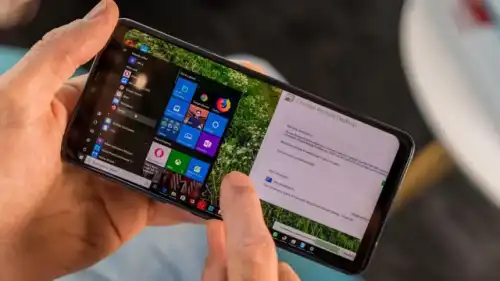
Можливість керувати компʼютером зі свого смартфона стає надзвичайно корисною, коли виникає потреба в дистанційному контролі ПК, доступі до робочих документів у дорозі або допомозі рідним з технічними налаштуваннями. Ми підібрали п’ять перевірених застосунків для віддаленого робочого столу — від безкоштовних рішень для домашньої мережі до просунутих інструментів з функціями передачі файлів та HD-відео.
Зміст
- Віддалене керування Chrome (Chrome Remote Desktop)
- Windows App (раніше Microsoft Remote Desktop)
- TeamViewer
- AnyDesk
- Splashtop Personal
- Який застосунок обрати?
- Поширені запитання
Незалежно від вашої мети, нижче представлені найзручніші програми для керування компʼютерним екраном з мобільного пристрою, а також детальні інструкції щодо їх налаштування.
Віддалене керування Chrome (Chrome Remote Desktop)
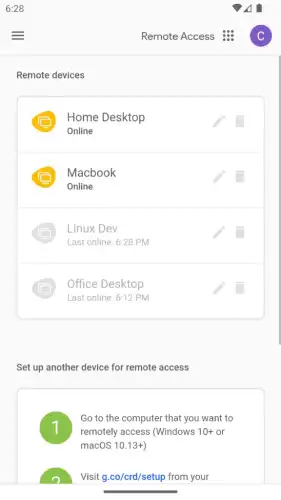
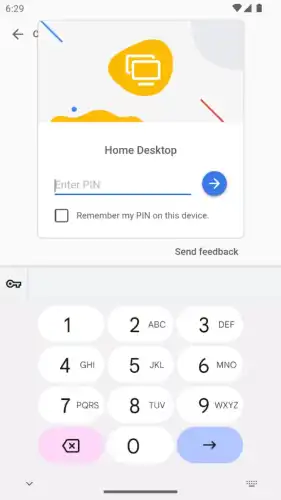
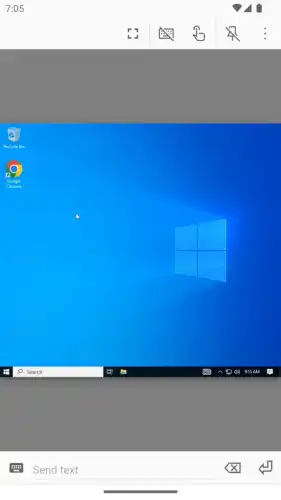
«Віддалене керування Chrome» — один із найпопулярніших і найпростіших у використанні безкоштовних застосунків для віддаленого доступу. Його функціонал полягає не у відображенні екрана смартфона на комп’ютері, а навпаки — у можливості перегляду та контролю робочого столу ПК з мобільного пристрою. Найкомфортніше користуватися ним з планшета, проте застосунок ефективно працює і на смартфоні. Він функціонує на будь-якому комп’ютері, де встановлено браузер Google Chrome.
Особливості
- Простий процес налаштування та зручне використання.
- Інтеграція з веб-браузером Google Chrome.
- Підтримка широкого спектру платформ: Windows, macOS, Linux, Android, iOS.
- Безкоштовний доступ без набридливої реклами.
Як налаштувати
Windows App (раніше Microsoft Remote Desktop)
Для тих, хто раніше використовував Microsoft Remote Desktop, важливо знати: Microsoft припинила підтримку цього застосунку та замінила його на Windows App. Оновлення для Android з’явилося у квітні 2025 року, а версія для Microsoft Store перестала підтримуватися 27 травня 2025 року. Windows App — це уніфікована платформа для доступу до віддалених сервісів Windows, яка охоплює як звичайні домашні та робочі ПК, так і хмарні рішення, такі як Windows 365, Azure Virtual Desktop, Microsoft Dev Box і Remote Desktop Services. Порівняно зі своїм попередником, Windows App має модернізований інтерфейс та підтримує ключі доступу (passkey) для безпечнішого входу.
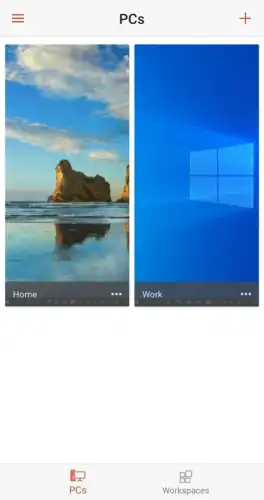
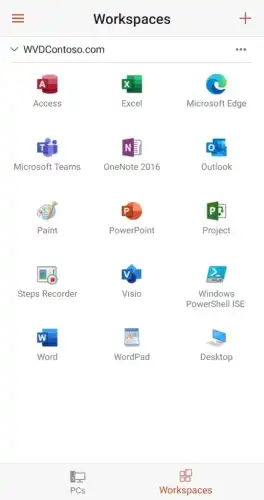
Важливо: для вхідних RDP-підключень сумісні лише редакції Windows Pro та Enterprise. На Windows Home увімкнути функцію віддаленого робочого стола як хоста неможливо. Для підключення до домашнього комп’ютера не обов’язково авторизуватися в Windows App за допомогою особистого облікового запису Microsoft — комп’ютер можна додати вручну, вказавши його ім’я або IP-адресу.
Особливості
- Офіційний продукт від Microsoft для віддаленого доступу до систем Windows.
- Підтримка протоколу Remote Desktop Protocol (RDP).
- Високий рівень безпеки та продуктивності, опція входу за допомогою ключів доступу (passkey).
- Сумісність з кількома моніторами та підтримка високої роздільної здатності екрана.
Як налаштувати
TeamViewer
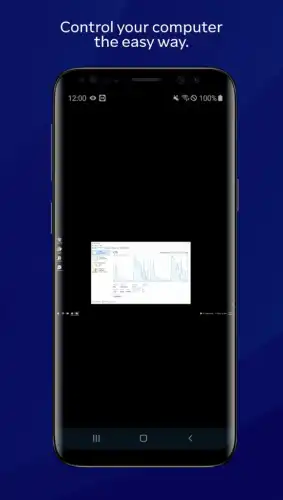
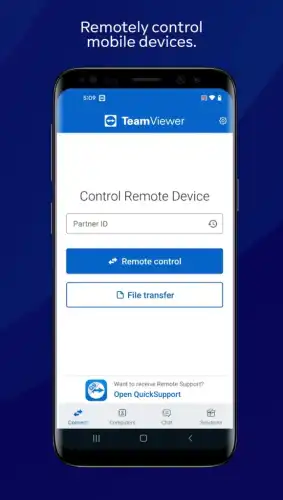
TeamViewer — це одне з найвідоміших рішень для організації віддаленого доступу. Воно підтримує передачу відео та аудіо у форматі HD, 256-бітове шифрування AES, а також двосторонній обмін файлами. Програма сумісна з операційними системами Windows, macOS та Linux. Для індивідуального використання TeamViewer надається безкоштовно; для комерційного застосування існують різні тарифні плани.
Особливості
- Можливість дистанційного керування комп’ютерами з Windows, macOS та Linux.
- Функція передачі файлів між пристроями.
- Підтримка аудіо- та відеозв’язку.
- Інтуїтивно зрозумілий та простий інтерфейс.
Як налаштувати
AnyDesk
AnyDesk — це безкоштовний для особистого використання застосунок, що надає можливості віддаленого доступу. Він сумісний з операційними системами Windows, macOS, Linux, iOS та Android. AnyDesk пропонує широкий функціонал, характерний для платних рішень: спільний доступ до файлів, чат та повноцінне дистанційне керування з мінімальними затримками.
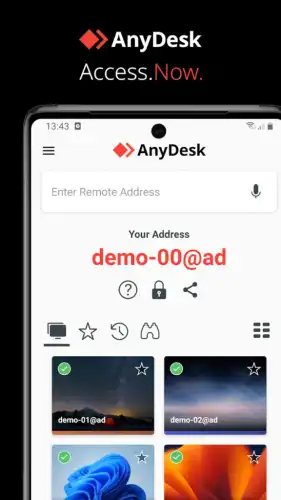
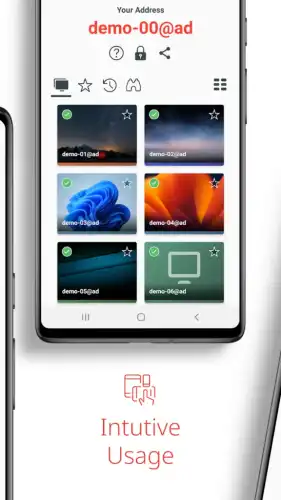
Особливості
- Висока швидкість роботи та мінімальні затримки з’єднання.
- Підтримка багатьох платформ: Windows, macOS, Linux, Android, iOS.
- Функція віддаленого друку.
- Можливість передачі файлів.
Як налаштувати
Splashtop Personal
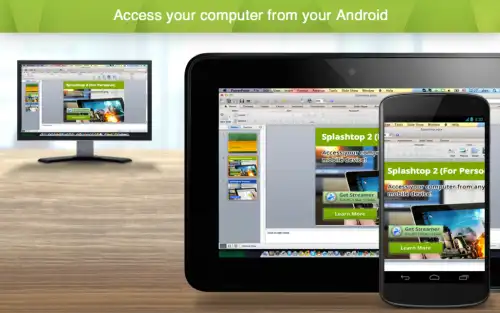
Splashtop — це популярне рішення для віддаленого доступу, що відзначається якісною передачею відео та звуку. Splashtop Personal доступний безкоштовно для особистого використання, однак має суттєве обмеження: безкоштовний тарифний план функціонує виключно в межах домашньої мережі Wi-Fi. Для підключення до комп’ютера поза домом необхідно придбати платну підписку Anywhere Access Pack. Splashtop сумісний з операційними системами Windows, macOS, Linux, iOS та Android.
Особливості
- Висока швидкість передачі даних та відмінна якість відео.
- Підтримка операційних систем Windows, macOS, Linux, Android, iOS.
- Можливість перегляду мультимедійного контенту з віддаленого компʼютера.
- Безкоштовне використання в межах домашньої мережі; доступ ззовні — за умовами платної підписки.
Як налаштувати
Який застосунок обрати?
Вибір оптимального інструменту залежить від ваших індивідуальних потреб та фінансових можливостей. Для забезпечення безкоштовного та простого доступу до домашнього ПК чудово підійдуть «Віддалений робочий стіл Chrome» або AnyDesk. Власникам комп’ютерів з Windows варто звернути увагу на Windows App, особливо якщо ваша система має редакцію Pro чи Enterprise. Якщо ж вам потрібні розширені функції, такі як передача файлів, відеозв’язок або високоякісне потокове відео, кращим вибором будуть TeamViewer або Splashtop.
На що ще варто звернути увагу при виборі програми для віддаленого доступу:
- Сумісність. Переконайтеся, що застосунок підтримує операційні системи як вашого комп’ютера, так і вашого смартфона.
- Безпека. Віддавайте перевагу рішенням, що забезпечують наскрізне шифрування та двофакторну автентифікацію.
- Швидкість. Перевірте стабільність та плавність роботи з’єднання залежно від вашого інтернет-каналу.
- Простота. Важливо, щоб застосунок був легким у налаштуванні та щоденному використанні.
- Відгуки. Ознайомтеся з рейтингами в Google Play, особливо звертаючи увагу на негативні коментарі — вони можуть виявити реальні недоліки.
Усі представлені застосунки пропонують широкий спектр функцій і сумісність з різними платформами, що дозволяє керувати комп’ютером практично з будь-якої точки світу. Оберіть рішення, яке найкраще відповідає вашим завданням.
Поширені запитання
Чим Windows App відрізняється від попереднього Microsoft Remote Desktop?
Windows App є наступником застосунку Microsoft Remote Desktop, підтримку якого компанія припинила у 2025 році. Він об’єднує в одному інтерфейсі доступ до домашніх і робочих ПК, а також до хмарних сервісів Windows 365 та Azure Virtual Desktop. Застосунок має оновлений дизайн та підтримує вхід через ключі доступу.
Чи можливе підключення до комп’ютера з Windows Home?
Як хост, вхідні RDP-підключення підтримуються лише редакціями Windows Pro та Enterprise. Якщо на вашому комп’ютері встановлено Windows Home, скористайтеся альтернативними рішеннями, що не залежать від RDP, — наприклад, «Віддаленим робочим столом Chrome», AnyDesk або TeamViewer.
Який застосунок для віддаленого доступу є безкоштовним?
Безкоштовно для особистого використання доступні «Віддалений робочий стіл Chrome», TeamViewer та AnyDesk. Splashtop Personal надається безкоштовно лише в межах домашньої мережі; для доступу ззовні потрібна платна підписка.
Чи безпечно використовувати віддалений доступ до ПК?
Так, за умови використання застосунків із шифруванням та двофакторною автентифікацією, а також якщо ви підключаєтеся виключно до власних пристроїв. Ніколи не надавайте доступ до свого комп’ютера стороннім особам на їхнє прохання, оскільки це часто використовується шахраями.
Будь ласка, залиште це поле порожнім
Привіт!
Раді знайомству!
Ми не надсилаємо спам! Детальніше про нашу політику конфіденційності можна дізнатися у відповідному розділі.
Будь ласка, перевірте свою поштову скриньку або папку зі спамом для підтвердження підписки.
Ключові слова:Android, Windows, віддалений робочий стіл, Комп’ютери, мобільний додаток, СмартфониПоділитисяFacebookThreadsСкопіювати посиланняНадрукуватиВаша думка?В захваті0Сумно0Смішно0Палає0Овва!0Попередня публікація

Індія тимчасово заблокувала Telegram, пояснивши це боротьбою з махінаціями на іспитахНаступна публікація

Естонія відправлятиме листи з російського домену .ru у карантин, перш ніж вони дійдуть до держслужбовцівПопулярне
Apple закрила майже 30 вразливостей в iOS 26.6.1 та macOS Tahoe 26.6.2 — третє оновлення безпеки за три тижні18.08.2026
ШІ визначає місце зйомки фото у 9 випадках із 10 — і шахраї вже будують на цьому фішинг17.08.2026
Комбінації клавіш у Windows 11: повний довідник18.08.2026
Російські хакери зламують акаунти через OAuth і привʼязку пристроїв у WhatsApp21.08.2026
Як вимкнути геолокацію на iPhone: повний контроль доступу застосунків17.08.2026
Рекомендовано
Комп’ютерЯк очистити кеш на компʼютері з Windows 11: усі способи для ПК і ноутбука19.08.2026
Gmail і GoogleЯк змінити обліковий запис Google за замовчуванням на Android16.08.2026
СмартфонЯк підписати PDF на смартфоні: інструкція для iPhone та Android14.08.2026

КібербезпекаСотні повідомлень за хвилину: що таке SMS-бомбінг і як від нього захиститися13.08.2026
Джерело: cybercalm.org