

Олена КожухарВідОлена КожухарМаю багаторічний досвід роботи у сфері журналістики. Спеціалізуюся на створенні посібників та рекомендацій, технічних порад, покрокових інструкцій з налаштування та експлуатації різних пристроїв.07.08.2026Поділитися4 хв. читання
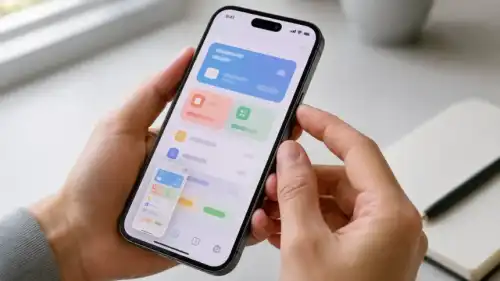
Захоплення екрана є базовою щоденною навичкою: зберегти листування, платіж, повідомлення про помилку чи потрібний фрагмент вебсторінки. Android надає кілька вбудованих опцій для цієї мети, тому окремий додаток зазвичай не потрібен. Конкретний спосіб може відрізнятися залежно від виробника вашого смартфона та версії операційної системи. Нижче зібрано всі актуальні методи, що працюють у 2026 році.
Зміст
- Кнопки живлення та зменшення гучності — універсальний спосіб
- Жести: змах ребром долоні та інші
- Меню нещодавніх застосунків і меню живлення
- Подвійний дотик до задньої панелі (Quick Tap на Pixel)
- Довгий скріншот однієї сторінки
- Голосова команда
- Чому деякі застосунки не дають зробити скріншот
- Де шукати збережені скріншоти
Кнопки живлення та зменшення гучності — універсальний спосіб
Найпростіший та найнадійніший метод спрацьовує на більшості пристроїв Android: одночасне натискання та утримання кнопок живлення та зменшення гучності протягом секунди. Екран коротко блимне, пролунає звук затвора камери, а внизу з’явиться мініатюра знімка, яку можна негайно редагувати або надіслати. Зроблений скріншот зберігається в галереї, у папці «Screenshots».
Жести: змах ребром долоні та інші
На смартфонах Samsung Galaxy доступний фірмовий жест “Знімок екрана долонею”. Його активація відбувається через меню Налаштування → Додаткові функції → Рухи та жести → Знімок екрана долонею. Після цього достатньо провести ребром долоні по екрану з одного краю в інший. На пристроях Xiaomi, OnePlus та деяких інших моделях можна використовувати свайп трьома пальцями зверху вниз, що також активується в налаштуваннях жестів.
Меню нещодавніх застосунків і меню живлення
Починаючи з Android 11, знімок екрана можна зробити з вікна нещодавно відкритих програм: проведіть пальцем вгору від нижнього краю екрана та затримайте його, а потім натисніть “Знімок екрана” під потрібним додатком. Такий метод дозволяє уникнути захоплення рядка стану та панелі навігації. На деяких пристроях також працює інший варіант: утримайте кнопку живлення та виберіть “Знімок екрана” у меню, що з’явиться.
Подвійний дотик до задньої панелі (Quick Tap на Pixel)
Смартфони Google Pixel підтримують функцію створення знімка екрана шляхом подвійного натискання на задню панель. Ця опція вмикається в налаштуваннях: Система → Жести → Швидкий дотик, де потім слід обрати дію “Зробити знімок екрана”. Важливо здійснювати дотик впевнено, оскільки легкий дотик може не спрацювати.
Довгий скріншот однієї сторінки
Для збереження цілої веб-сторінки, а не лише видимої частини, існує функція “Прокручуваний знімок”. Спочатку зробіть звичайний скріншот, а потім, біля мініатюри, натисніть “Захопити більше” (на Pixel) або “Знімок із прокручуванням” (на Samsung). Після цього виділіть потрібний фрагмент за допомогою рамки. Ця функція доступна на Android версії 12 та новіших.
Голосова команда
Раніше для створення скріншота можна було використовувати команду “Hey Google, take a screenshot” через Google Assistant. Однак, з 4 вересня 2026 року Google поступово припиняє підтримку Assistant, замінюючи його на Gemini. Тому найбільш надійними залишаються методи, що не залежать від голосових помічників, такі як кнопки та жести.
Чому деякі застосунки не дають зробити скріншот
Іноді замість скріншота з’являється повідомлення, наприклад, “Не вдалося зберегти знімок екрана через дію політики безпеки”. Це не збій і не ознака вірусу. В Android існує механізм FLAG_SECURE, який на рівні операційної системи забороняє захоплення екрана для певних вікон. Ця функція свідомо використовується банківськими та платіжними додатками, генераторами одноразових кодів (Google Authenticator, Authy), менеджерами паролів, стрімінговими сервісами (Netflix та інші — для захисту авторських прав), режимом анонімного перегляду в браузері, а також робочими профілями, керованими компанією.
Оскільки блокування відбувається на етапі відображення зображення, воно діє однаково для всіх методів – як для кнопок, так і для жестів, і для сторонніх програм. Це навмисний захід безпеки, який запобігає розкриттю конфіденційних даних (балансу рахунку, одноразових кодів, паролів) через шкідливе програмне забезпечення або випадкове пересилання. Обходити цей захист не рекомендується: способи обходу FLAG_SECURE вимагають root-доступу та спеціальних модулів, що значно знижує безпеку пристрою. Якщо вам потрібне офіційне підтвердження (наприклад, квитанція про оплату), краще скористатися вбудованою функцією експорту в PDF у самому додатку або сфотографувати екран за допомогою іншого пристрою.
Де шукати збережені скріншоти
Усі знімки екрана зберігаються в галереї. У Google Photos вони знаходяться в розділі «Бібліотека → Screenshots», а на пристроях Samsung – в альбомі «Screenshots» програми «Галерея». Також їх можна знайти за допомогою файлового менеджера у папці Pictures/Screenshots.
Будь ласка, залиште це поле порожнім
Привіт
Радий знайомству!
Ми не надсилаємо спам! Детальніше про це можна дізнатися з нашої політики конфіденційності.
Перевірте свою поштову скриньку або папку зі спамом, щоб підтвердити підписку.
ТЕГИ:AndroidGoogle PixelSamsung GalaxyінструкціяскріншотиСмартфониПоділитисяFacebookThreadsКопіювати посиланняДрукЩо думаєте?В захваті0Сумно0Смішно0Палає0Овва!0Попередній матеріал

Кібербезпека волонтерських проєктів: захист довіри починається з простих правилНаступний матеріал

Штучний інтелект уперше спроєктував повні геноми вірусів — 16 із них виявилися життєздатнимиВ тренді

Signal додав нову функцію безпеки для захисту від атак «людина посередині»13.08.2026

Криза, контроль, хрестовий похід: NATO розібрало російську пропаганду на механізми11.08.2026

Сексторшн: ФБР попереджає про крадіжку інтимних фото — 6 способів захисту13.08.2026
ШІ визначає місце зйомки фото у 9 випадках із 10 — і шахраї вже будують на цьому фішинг17.08.2026

Сотні повідомлень за хвилину: що таке SMS-бомбінг і як від нього захиститися13.08.2026
СмартфонЯк вимкнути геолокацію на iPhone: повний контроль доступу застосунків17.08.2026
Gmail і GoogleЯк змінити обліковий запис Google за замовчуванням на Android16.08.2026
СмартфонЯк підписати PDF на смартфоні: інструкція для iPhone та Android14.08.2026
Партнерські матеріалиСмартфон проти камери у 2026 році: коли мобільної камери вже замало10.08.2026
Джерело: cybercalm.org