

Олена КожухарАвторкаОлена КожухарЗ журналістикою пов’язана багато років. Створюю посібники та рекомендації, технічні поради, інструкції щодо налаштувань та експлуатації пристроїв.24.06.2026Поширити7 хвилин на прочитання

Google володіє значною кількістю інформації про вас: пошукові запити, переглянуті відео, голосові команди, переміщення, використовувані додатки. У 2026 році ціна такого збору даних стала публічною. У жовтні 2025 року Google уклала рекордну угоду зі штатом Техас на суму 1,375 мільярда доларів через незаконне відстеження геолокації, запитів у режимі інкогніто та біометричних даних. А роком раніше компанія погодилася видалити мільярди записів приватного перегляду після судового позову щодо Chrome.
Зміст
- Що змінилося — і чому попередня інструкція вже не актуальна
- Крок 1. Автоматичне видалення історії пошуку та додатків
- Крок 2. YouTube історія
- Крок 3. Timeline — історія перебування
- Видалення даних чи повне припинення збору?
- Що дають ці налаштування насправді — і чого вони не роблять
- Що варто зробити згодом
Приємна новина: значну частину цих даних ви можете обмежити або налаштувати на автоматичне видалення самостійно — безкоштовно й за кілька хвилин. Складніша новина: за останні два роки Google суттєво змінила ці налаштування, тому старі інструкції (та й більшість інформації, яку ви знайдете в пошуку) ведуть до екранів, яких більше не існує. Нижче — що саме змінилося і як усе налаштувати у 2026 році.
Що змінилося — і чому попередня інструкція вже не актуальна
Перш ніж перейти до дій, варто знати про три зміни, які переписали принципи конфіденційності в обліковому записі Google.
- «Історія додатків і веб-пошуку» розділяється. Google поступово замінює старе налаштування Web & App Activity новим — «Search Services History» (Історія сервісів пошуку). Воно окремо контролює збереження вашої активності в Пошуку, Maps, Shopping, Flights, Hotels, Translate та News. Стара назва Web & App Activity повністю не зникла: вона й надалі керує збором даних у частині інших сервісів Google.
- Історія місцезнаходжень стала Timeline і перемістилася на ваш пристрій. Те, що раніше називалося Location History, тепер має назву Timeline. Google припинила підтримку веб-версії та перестала зберігати маршрути у хмарі — дані тепер зберігаються локально на телефоні, а за замовчуванням термін зберігання встановлено на 3 місяці. Якщо ви не зробили резервну копію до встановленого терміну, маршрути, старші за 3 місяці, могли бути вже автоматично видалені.
- Додано третій період автоматичного видалення. Раніше Google пропонувала лише два варіанти — 3 або 18 місяців. Тепер для історії активності доступні періоди 3, 18 або 36 місяців.
Крок 1. Автоматичне видалення історії пошуку та додатків
Це ключове налаштування: воно стосується ваших запитів у Пошуку, активності в Maps, Play та інших сервісах.
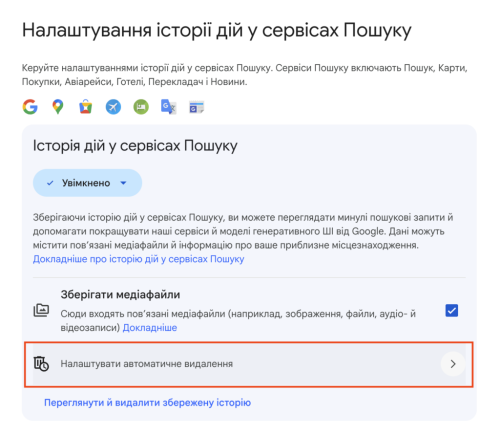
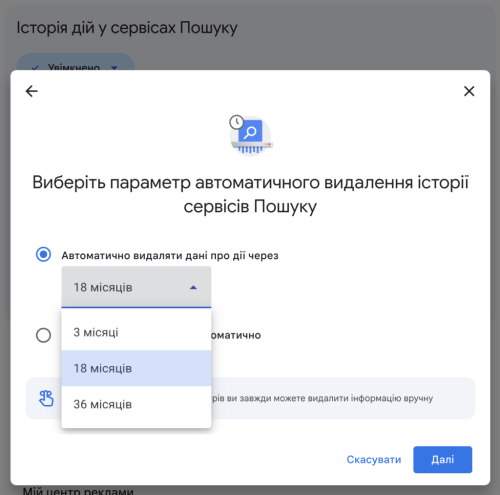
Корисна деталь: навіть якщо ви встановите тривалий термін зберігання, інформацію про загальне місцезнаходження пристрою та вашу IP-адресу Google видаляє з цієї історії вже через 30 днів.
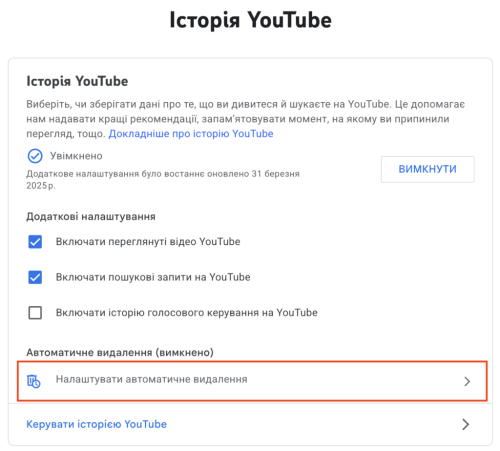
Крок 2. YouTube історія
Історія переглядів і пошуку на YouTube керується окремо — автоматичне видалення для неї потрібно ввімкнути самостійно. На тій самій сторінці myactivity.google.com знайдіть блок «Історія YouTube», натисніть «Автоматичне видалення» та оберіть період (3, 18 або 36 місяців). Логіка така сама, як і в Кроці 1.
Крок 3. Timeline — історія перебування
Оскільки Timeline тепер зберігається на пристрої, керувати нею через браузер неможливо — усе виконується в додатку Google Maps на вашому телефоні.
Щоб мати власну копію всіх даних незалежно від Google, експортуйте їх за допомогою Google Takeout — там можна завантажити історію місцезнаходжень як окремий файл.
Видалення даних чи повне припинення збору?
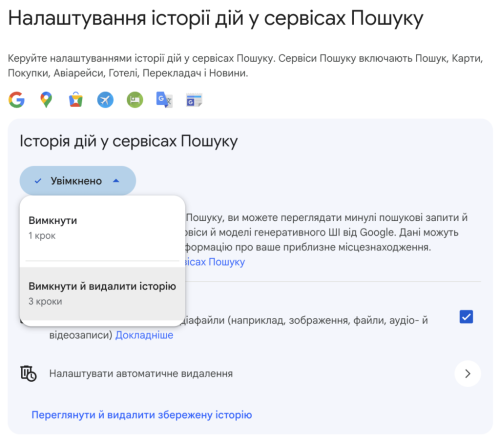
Автоматичне видалення лише прибирає старі дані — Google продовжує збирати нові. Якщо ви бажаєте, щоб історія взагалі не накопичувалася, переведіть відповідний перемикач («Історія сервісів пошуку», «Історія YouTube», Timeline) у вимкнене положення. Це «призупиняє» збір: деякі персоналізовані функції стануть менш точними, але ваших нових даних на серверах не зберігатиметься. Ці два механізми можна комбінувати: вимкнути збір даних у майбутньому й одночасно видалити вже накопичене.
Що дають ці налаштування насправді — і чого вони не роблять
- Це не «повне зникнення». Автоматичне видалення стосується історії активності, а не всього вашого облікового запису. Gmail, Google Drive і Google Photos зберігають ваш контент за окремими правилами — ці налаштування на них не впливають.
- Відстеження без входу в акаунт залишається. Навіть із вимкненою історією Google може персоналізувати пошук для користувачів, які не авторизовані. Це вимикається окремо на сторінці g.co/privacytools або обходиться використанням режиму приватного перегляду.
- Частина даних зберігається довше. Для «ділових чи юридичних цілей» Google може зберігати певні типи даних протягом терміну, довшого за обраний вами — це зазначено в офіційній довідці.
- Ціна приватності — зменшення зручності. Без історії пошуку та рекомендацій вони стануть менш персоналізованими. Для багатьох це прийнятний компроміс, але важливо розуміти, на що ви йдете.
Що варто зробити згодом
Налаштування автоматичного видалення — це гарна основа, але не фінальна точка. Якщо приватність для вас важлива, розгляньте ширші можливості: чому варто спробувати DuckDuckGo замість Google, що насправді відстежує вас у Chrome та як це вимкнути, а для тих, хто готовий піти далі — як працює найбільш захищена мобільна ОС GrapheneOS.
І головне правило: перевіряйте ці налаштування кожні кілька місяців. Інтерфейс Google змінюється, назви опцій оновлюються, а те, що ви колись вимкнули, після значного оновлення іноді потребує повторної перевірки.
Будь ласка, залиште це поле порожнім
О, привіт
Раді знайомству!
Ми не розсилаємо спам! Ознайомтеся з нашою політикою конфіденційності для отримання додаткової інформації.
Перевірте свою електронну скриньку або папку зі спамом, щоб підтвердити підписку.
ТЕГИ:Googleавтоматичне видаленняБезпека данихзбір данихПоділитисяFacebookThreadsКопіювати посиланняДрукЩо думаєте?В захваті1Сумно0Смішно0Палає0Овва!0Попередній матеріал

Як заблокувати сайт на компʼютері з Windows: 5 способівНаступний матеріал

Атака «людина посередині» (MITM): чому двофакторка вже не рятує — і що реально захищаєВ тренді

GrapheneOS вийде за межі Pixel: смартфони Motorola отримають підтримку з 2027 року25.08.2026

Сайдлоадинг на Android у 2026 році: як працює «розширений процес» Google28.08.2026

У 2026 році Apple, Google та Samsung припиняють підтримку низки популярних смартгодинників24.08.2026
Android 17 ховає від провайдерів назви сайтів, до яких підключається смартфон28.08.2026

Як зменшити залежність від Google: що справді працює у 2026 році25.08.2026

КібербезпекаСкільки коштує резервне копіювання у 2026 році: ціни на диски й безкоштовні способи27.08.2026

Партнерські матеріалиБезпека Telegram-бота: як захистити токен, сервер і дані користувачів25.08.2026

СмартфонЯк вимкнути геолокацію на iPhone: повний контроль доступу застосунків17.08.2026
Джерело: cybercalm.org