

Побокін Максим03.07.2026Поділитися8 хв. читання
Двохетапна верифікація — це найпростіший метод захисту облікового запису в месенджері, навіть якщо хтось дізнається ваш пароль або перехопить SMS-код. Кілька хвилин налаштувань — і зловмиснику вже недостатньо лише номера телефону, щоб отримати доступ до вашої переписки. Нижче представлені покрокові інструкції для WhatsApp, Telegram, Signal, Viber та Facebook Messenger, а також пояснення, який спосіб підтвердження є найпевнішим.
Зміст
- Що таке двохетапна верифікація
- Чому SMS-код — не найпевніший захист
- WhatsApp: PIN та сучасніша альтернатива — passkey
- Telegram: хмарний пароль та вхід за passkey
- Signal: PIN та блокування реєстрації
- Viber: шестизначний PIN та біометрія
- Facebook Messenger: тепер через Accounts Center
- Який метод обрати
- Поширені запитання
Що таке двохетапна верифікація
Двохетапна (або двофакторна) перевірка додає другий крок до процесу входу: крім пароля чи коду з SMS, особа повинна підтвердити свою ідентичність іншим способом — наприклад, за допомогою PIN-коду, який знаєте тільки ви. Ідея проста: навіть якщо один із факторів буде скомпрометований, цього буде недостатньо для отримання доступу.
У месенджерах ця функція має свою особливість. Здебільшого мова йде не про код при кожному вході, а про PIN або пароль, який додаток запитує, коли ваш номер намагаються зареєструвати на новому пристрої. Саме цей крок запобігає захопленню облікового запису через перевипуск або підміну SIM-картки.
Чому SMS-код — не найпевніший захист
Найпоширенішим другим фактором є одноразовий код у SMS. Він значно кращий, ніж повна відсутність захисту, але має слабке місце: код можна перехопити. У рамках атаки з підміною SIM-картки (SIM-swapping) зловмисник переконує оператора перевипустити ваш номер на свою картку — і починає отримувати ваші повідомлення, включаючи коди підтвердження.
Через це у спільних рекомендаціях щодо мобільного зв’язку наприкінці 2024 року CISA та ФБР прямо радять не використовувати SMS як другий фактор і надавати перевагу стійкішим до фішингу методам — додаткам-автентифікаторам або апаратним і програмним ключам (технологія FIDO, до якої належать і passkeys).
Простими словами, надійність способів підтвердження зростає в такому порядку: SMS-код — найслабша ланка; додаток-автентифікатор — помітно краще; ключ безпеки або passkey — найпевніший. Скрізь, де месенджер дозволяє обрати спосіб, варто відмовитися від SMS на користь додатка або passkey.
WhatsApp: PIN та сучасніша альтернатива — passkey
У WhatsApp двохетапна перевірка — це шестизначний PIN, який додаток періодично запитує і обов’язково вимагає під час реєстрації номера на новому пристрої.
- Відкрийте «Налаштування» (Settings) → «Обліковий запис» (Account).
- Виберіть «Двоетапна перевірка» (Two-step verification) та натисніть «Увімкнути».
- Придумайте та підтвердьте шестизначний PIN.
- За бажанням додайте адресу електронної пошти — вона знадобиться для скидання PIN, якщо ви його забудете.
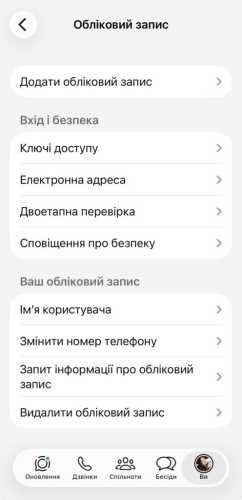
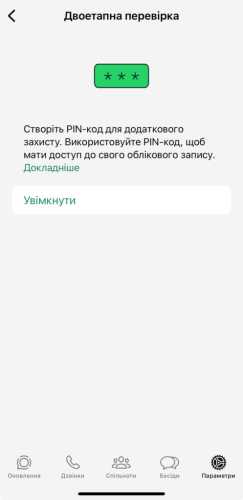
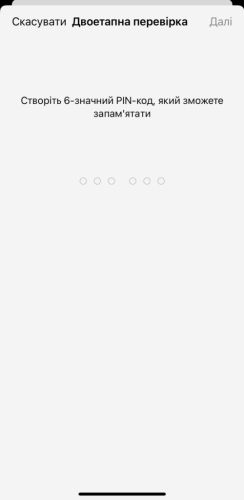
Детальніше про роботу функції — у довідковому центрі WhatsApp. Окрім PIN, WhatsApp підтримує passkey — вхід за відбитком пальця, обличчям або кодом розблокування пристрою замість пароля. Увімкнути його можна в розділі «Налаштування» → «Обліковий запис» → «Ключі доступу».
Telegram: хмарний пароль та вхід за passkey
У Telegram базовим другим фактором є окремий хмарний пароль, який запитують при вході з нового пристрою на додачу до коду з SMS.
- Відкрийте «Налаштування» → «Приватність і безпека».
- Виберіть «Двоетапна перевірка» та натисніть «Встановити додатковий пароль».
- Двічі введіть надійний пароль і, за бажанням, підказку до нього.
- Додайте резервну адресу пошти — без неї відновити доступ у разі втрати пароля буде складно.
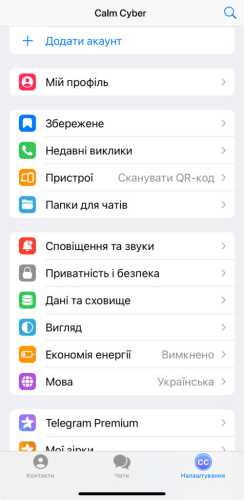
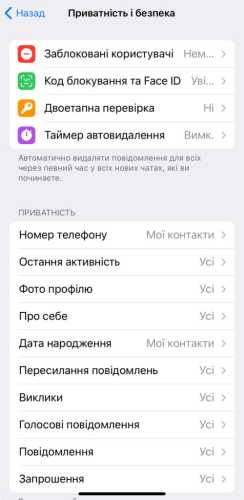
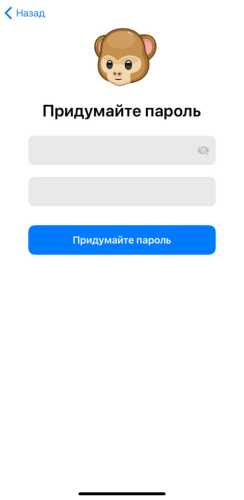
Функцію двохетапної перевірки Telegram запровадив ще у 2015 році; відтоді вона залишається базовим захистом облікового запису.
Наприкінці 2025 року Telegram додав вхід за passkey — за біометрією (Face ID, відбиток пальця) або кодом розблокування пристрою замість SMS-коду. Ключ зберігається на пристрої та може синхронізуватися через менеджери паролів від Apple, Google та інших. Створити його можна в розділі «Налаштування» → «Приватність і безпека» → «Ключі доступу». Важливо: passkey спрощує та захищає вхід, але номер телефону досі залишається основою облікового запису — тому зберігайте і його, і хмарний пароль. Детальніша інструкція — в окремому матеріалі.
Signal: PIN та блокування реєстрації
Signal просить створити PIN ще під час реєстрації облікового запису — він шифрує ваш профіль, налаштування та контакти. Щоб цей PIN додатково не дозволяв нікому перереєструвати ваш номер, увімкніть окрему опцію «Блокування реєстрації» (Registration Lock).
- Відкрийте «Налаштування» (торкніться фото профілю) → «Акаунт».
- Переконайтеся, що PIN створено; за потреби тут його можна змінити або зробити буквено-цифровим замість числового.
- Увімкніть перемикач «Блокувати реєстрацію» (Registration Lock).
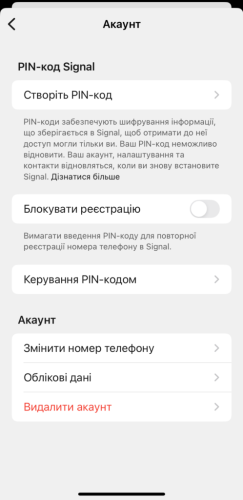
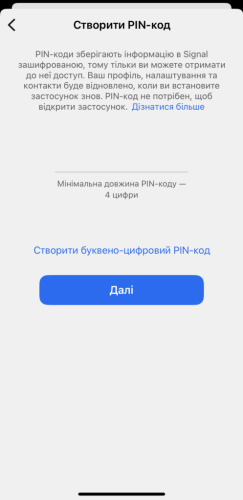
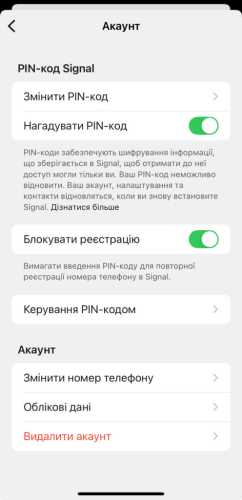
Після цього для реєстрації номера завжди буде потрібен PIN. Важливо: якщо ввести його неправильно кілька разів поспіль, Signal тимчасово заблокує обліковий запис — доступ відновиться через сім днів. PIN не можна відновити, тому збережіть його надійно.
Viber: шестизначний PIN та біометрія
У Viber двохетапна перевірка — це шестизначний PIN та підтверджена адреса пошти. PIN запитують під час активації Viber на новому телефоні та при спробі змінити частину налаштувань облікового запису.
- Відкрийте Viber та торкніться фото профілю вгорі екрана й оберіть «Налаштування».
- Перейдіть до розділу «Конфіденційність» → «Двоетапна перевірка».
- Створіть шестизначний PIN та підтвердьте адресу пошти для його відновлення.
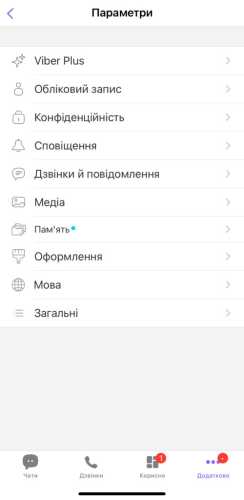
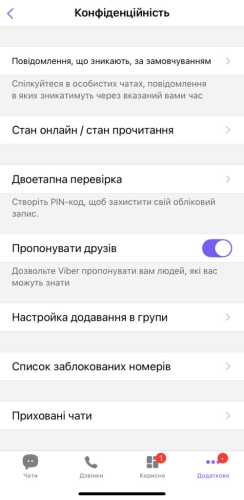
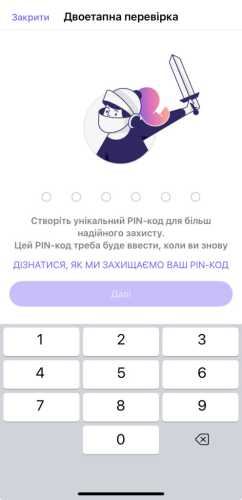
За інструкцією Rakuten Viber, якщо ввести PIN неправильно п’ять разів поспіль під час активації нового телефону, спроби буде заблоковано на п’ять днів. Пізніше Viber додав і підтвердження за допомогою біометрії — відбитком пальця або обличчям.
Facebook Messenger: тепер через Accounts Center
Messenger спирається на захист облікового запису Facebook, тому двофакторну автентифікацію налаштовують у спільному центрі облікових записів Meta.
- Відкрийте «Центр облікових записів» (Accounts Center) — через «Налаштування» Facebook або Messenger.
- Виберіть «Пароль і безпека» (Password and security) → «Двоетапна перевірка» (Two-factor authentication).
- Виберіть обліковий запис і спосіб підтвердження. Рекомендований варіант — додаток-автентифікатор, а не SMS.
Meta пропонує три способи: додаток-автентифікатор, SMS та апаратний ключ безпеки; як це працює — у довідці Facebook. У квітні 2026 року компанія почала оновлювати «Accounts Center» до «Meta Account» — єдиний обліковий запис, що централізує пароль, двофакторну автентифікацію та пошту одразу для Facebook, Instagram і Messenger та додає вхід через passkey.
Який метод обрати
Загальне правило — вмикати двохетапну перевірку всюди, де вона є, і не покладатися виключно на SMS. Там, де месенджер дозволяє, обирайте додаток-автентифікатор або passkey. Не забудьте захистити й поштову скриньку, до якої прив’язане відновлення: якщо зловмисник отримає доступ до неї, він зможе скинути PIN. Тому увімкніть двофакторну автентифікацію і для самої пошти.
Пароль і навіть двохетапна перевірка не рятують від усіх загроз — наприклад, від атаки «людина посередині». Про те, чому довжина PIN важить менше, ніж здається, ми писали окремо, а зберігати складні паролі допоможе менеджер паролів.
Поширені запитання
Чи захистить двохетапна перевірка, якщо зловмисник уже знає мій пароль?
Так. У цьому й суть: навіть із паролем чи перехопленим SMS-кодом зайти в обліковий запис без другого фактора — PIN або пароля, який знаєте лише ви, — не вдасться.
Що безпечніше — SMS чи додаток-автентифікатор?
Додаток-автентифікатор. SMS-коди можна перехопити через підміну SIM-картки, тому CISA та ФБР радять надавати перевагу додаткам або ключам безпеки. Passkey — ще надійніший варіант там, де він доступний.
Що робити, якщо я забув(ла) PIN або пароль?
Якщо ви заздалегідь додали резервну пошту, більшість месенджерів надішлють на неї посилання для скидання. Без резервної пошти відновити доступ складно, а в Signal за увімкненого блокування реєстрації доведеться чекати сім днів.
Чи потрібно вмикати двохетапну перевірку в кожному месенджері окремо?
Так. Навіть додатки однієї компанії (наприклад, Messenger і WhatsApp від Meta) захищають окремо — увімкнення в одному не активує захист в іншому.
Будь ласка, залиште це поле порожнім
О, привіт
Приємно познайомитися!
Ми не розсилаємо спам! Ознайомтеся з нашою політикою конфіденційності для отримання додаткової інформації.
Перевірте свою поштову скриньку або папку зі спамом, щоб підтвердити підписку.
ТЕГИ:2faFacebook MessengerPIN-кодSignalTelegramViberWhatsAppдвоетапна перевіркаМесенджериПоділитисяFacebookThreadsКопіювати посиланняДрукЩо думаєте?В захваті0Сумно0Смішно0Палає0Овва!0Попередня стаття
Proton випустила Lumo 2.0: приватний ШІ-асистент отримав генерацію зображень і режим міркуванняНаступна стаття

Чи можуть мене знайти по IP?
В тренді
Apple закрила майже 30 вразливостей в iOS 26.6.1 та macOS Tahoe 26.6.2 — третє оновлення безпеки за три тижні18.08.2026

Шифрування повідомлень у месенджерах: як налаштувати?14.08.2026
WhatsApp Scam Alert: нова функція виявляє шахрайські повідомлення без порушення шифрування14.08.2026

ШІ визначає місце зйомки фото у 9 випадках із 10 — і шахраї вже будують на цьому фішинг17.08.2026
Як вимкнути геолокацію на iPhone: повний контроль доступу застосунків17.08.2026
КібербезпекаSignal додав нову функцію безпеки для захисту від атак «людина посередині»13.08.2026
ПриватністьSignal дозволив підключати другий смартфон і Android-планшет до одного акаунта06.08.2026

ПриватністьЯк увімкнути зникаючі повідомлення у WhatsApp: таймер, групи й межі приватності27.07.2026
ПриватністьЗникаючі повідомлення в Signal: таймер, одноразові фото й керування історією чатів23.07.2026
Джерело: cybercalm.org