

Наталя ЗарудняШеф-редакторкаГоловний редактор та засновниця CyberCalm. Має понад 10-річний досвід у сфері кібербезпеки та технологічної журналістики. Пише про захист інформації, безпеку мобільних пристроїв, штучний інтелект та соціальні мережі.Підписатися: 23.03.2026Поділитися10 хв. читання
Велика частина користувачів вважає, що надійний захист їхніх пристроїв забезпечується антивірусним програмним забезпеченням, інструментами для виявлення шкідливого програмного забезпечення та міжмережевими екранами. Ці засоби, безперечно, є важливими, але існує ще один рівень безпеки, про який часто забувають: DNS.
Зміст
- Процедура зміни DNS: детальний посібник
- Надійні DNS-сервіси, що надаються безкоштовно
- Критерії вибору відповідного сервісу
DNS (Domain Name System, Система доменних імен) — це, по суті, адресна книга інтернету. Коли ви вводите в браузер адресу на кшталт google.com, саме DNS перетворює цю назву на числовий формат, зрозумілий комп’ютерам, — наприклад, 142.250.203.206. Без DNS нам довелося б запам’ятовувати ці цифри замість звичних веб-сайтів.
Стандартний DNS-трафік передається у відкритому вигляді: будь-хто, хто може перехопити інтернет-з’єднання, має змогу бачити, які сайти відвідує користувач. Це стосується навіть домашньої Wi-Fi мережі — ваш інтернет-провайдер також має доступ до інформації про ваші інтереси в мережі. Захищений DNS шифрує ці запити, роблячи їх нечитабельними для сторонніх осіб.
Як змінити DNS: покрокові інструкції
Зміна DNS-сервера не складніша за підключення до мережі Wi-Fi. Нижче наведено інструкції для найпоширеніших платформ. Як приклад, використовуються адреси Cloudflare DNS (1.1.1.1 та 1.0.0.1), але аналогічні кроки підходять для будь-якого сервісу зі списку нижче.
IP-адреса чи імʼя хоста: в чому різниця
При налаштуванні DNS можна зустріти два формати адрес: числовий IP-адрес (наприклад, 94.140.14.14) або ім’я хоста (наприклад, dns.adguard-dns.com). Це не одне й те саме — між ними існує принципова відмінність.
IP-адреса вводиться в налаштуваннях Wi-Fi або Ethernet. Це означає, що пристрій надсилатиме DNS-запити на обраний сервер, але без шифрування: запити залишаються відкритими для стороннього спостереження. Це краще, ніж нічого, але не гарантує повного захисту.
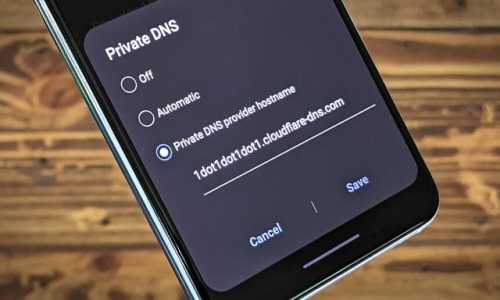
Імʼя хоста вводиться у спеціальні поля: «Приватний DNS» на Android, «DNS over HTTPS» у налаштуваннях браузера, а також у маршрутизаторі. У цьому випадку пристрій спочатку встановлює захищене TLS-з’єднання з сервером, і вже через нього передаються запити — повністю зашифровані.
Коротко: IP-адреса в налаштуваннях Wi-Fi — це зміна сервера без шифрування. Ім’я хоста в полі «Приватний DNS» або в налаштуваннях браузера — це захищений DNS з повним шифруванням. Якщо є вибір — віддавайте перевагу другому варіанту.
Windows 10 і 11
Зміни набудуть чинності негайно — перезавантажувати комп’ютер не потрібно.
macOS
Android
На Android існує два способи зміни DNS. Опція «Приватний DNS» діє негайно на всі мережі та використовує шифрування — це кращий варіант.
Функція «Приватний DNS» доступна з версії Android 9 (або пізнішої). На старіших версіях DNS змінюється індивідуально для кожної Wi-Fi мережі через налаштування підключення, шляхом введення IP-адрес.
iPhone та iPad (iOS)
iOS дозволяє змінювати DNS індивідуально для кожної Wi-Fi мережі.
Налаштування потрібно повторювати для кожної Wi-Fi мережі. Мобільний інтернет (3G/4G/5G) використовує DNS оператора.
Надійні безкоштовні DNS-сервіси
Усі перелічені нижче сервіси підтримують шифрування та надаються безкоштовно. У налаштуваннях Wi-Fi вводьте IP-адреси: першу — у поле «Основний DNS», другу — у поле «Додатковий DNS». Для Android використовуйте ім’я хоста у полі «Приватний DNS».
1. Google Public DNS
Юрисдикція: США (Alphabet Inc.). Політика конфіденційності є публічно доступною.
Google Public DNS є одним із найпоширеніших публічних DNS-сервісів у світі. Підтримує перевірку автентичності через DNSSEC, протокол TLS 1.3 та захист від підміни кешу. Дані про запити не зберігаються на постійній основі.
Основний DNS: 8.8.8.8
Додатковий DNS: 8.8.4.4
2. Cloudflare DNS
Юрисдикція: США (Cloudflare Inc.). Сервери розташовані по всьому світу. Політика конфіденційності є публічно доступною.
Cloudflare DNS шифрує всі запити через DNS over HTTPS (DoH) та DNS over TLS (DoT). Гарантує 100% доступність завдяки мережі Anycast, що охоплює понад 310 міст. IP-адреси користувачів не зберігаються, усі журнали видаляються протягом 24 годин.
Cloudflare також пропонує додаткові опції під назвою 1.1.1.1 for Families — для сімей із дітьми:
- 1.1.2 / 1.0.0.2 — блокує шкідливе ПЗ та фішингові сайти. Ім’я хоста: security.cloudflare-dns.com
- 1.1.3 / 1.0.0.3 — блокує шкідливе ПЗ, фішинг та контент для дорослих. Ім’я хоста: family.cloudflare-dns.com
Основний DNS: 1.1.1.1
Додатковий DNS: 1.0.0.1
Імʼя хоста (Android): one.one.one.one
Додаток (Android/iOS): 1.1.1.1 + WARP
3. Quad9
Юрисдикція: Швейцарія (Quad9 — некомерційна організація). Діє відповідно до швейцарського законодавства.
Quad9 автоматично блокує звернення до шкідливих доменів на основі актуальних баз загроз. Ефективність проти шкідливих і фішингових доменів становить 97%. Не зберігає журнали персональних даних, функціонує у понад 200 локаціях у 90+ країнах.
Доступні три варіанти серверів:
- 9.9.9 — захищений сервіс із блокуванням шкідливого ПЗ та фішингу, DNSSEC (рекомендовано)
- 9.9.10 — без блокування загроз; призначений виключно для тестування
- 9.9.11 — захищений із підтримкою EDNS Client Subnet (ECS)
Імʼя хоста (Android): dns.quad9.net
4. OpenDNS
Юрисдикція: США (Cisco Systems). Журнали зберігаються лише короткий період. Політика конфіденційності є публічно доступною.
OpenDNS захищає будь-які пристрої в мережі — від комп’ютерів і смартфонів до смарт-телевізорів. Пропонує захист від фішингу та шкідливого ПЗ, батьківський контроль, налаштовувану фільтрацію контенту, блокування реклами та трекерів.
Основний DNS: 208.67.222.222
Додатковий DNS: 208.67.220.220
5. NextDNS
Юрисдикція: Франція (NextDNS Inc.). Діє відповідно до GDPR.
NextDNS відрізняється широкими можливостями персоналізації: фільтрація контенту, блокування реклами та трекерів, власні списки блокування та дозволу, DNSSEC, підтримка всіх платформ. Безкоштовний план передбачає 300 000 запитів на місяць, необмежену кількість пристроїв та конфігурацій.
Основний DNS: 45.90.28.232
Додатковий DNS: 45.90.30.232
6. Mullvad DNS
Юрисдикція: Швеція (Amagicom AB). Сервіс пройшов незалежний аудит. Має відкритий вихідний код.
Mullvad DNS — це безкоштовний захищений DNS від шведської VPN-компанії Mullvad. Реєстрація не вимагається — сервіс доступний безкоштовно для всіх. Сервери функціонують виключно в оперативній пам’яті без запису даних на диск. Доступні попередньо налаштовані варіанти:
- mullvad.net — тільки шифрування, без блокування; IP: 194.242.2.2
- dns.mullvad.net — блокує рекламу і трекери; IP: 194.242.2.3
- dns.mullvad.net — блокує рекламу, трекери та шкідливе ПЗ; IP: 194.242.2.4
- dns.mullvad.net — додатково блокує контент для дорослих; IP: 194.242.2.6
Mullvad DNS налаштовується за допомогою імені хоста або IP-адреси — стандартний UDP/53 DNS не підтримується. На Android — через «Приватний DNS», на iOS — через профіль, завантажений з GitHub компанії.
Який сервіс обрати
Усі шість сервісів забезпечують базовий рівень захисту, і вибір між ними залежить від ваших пріоритетів.
Якщо ви прагнете простоти та надійності — Cloudflare (1.1.1.1) або Google (8.8.8.8). Обидва сервіси працюють швидко, стабільно і не потребують додаткових налаштувань.
Якщо важливий захист від шкідливого контенту — Quad9 (9.9.9.9). Цей сервіс автоматично блокує фішингові сайти та домени зі шкідливим програмним забезпеченням — це особливо корисно для тих, хто шукає додатковий рівень безпеки без складних налаштувань.
Якщо потрібні гнучкі налаштування: блокування реклами, батьківський контроль, власні правила — NextDNS або Mullvad DNS. Обидва європейські сервіси, що пропонують деталізоване керування фільтрацією.
Головне: будь-який із цих сервісів забезпечує кращий захист, ніж DNS вашого інтернет-провайдера — а налаштування займе лише кілька хвилин.
Будь ласка, залиште це поле порожнім
Привіт!
Раді вас бачити!
Ми не розсилаємо спам! Для отримання детальної інформації ознайомтеся з нашою політикою конфіденційності.
Перевірте свій поштовий ящик або папку зі спамом, щоб підтвердити підписку.
КЛЮЧОВІ СЛОВА:AndroidDNSiOSWindowsКомп’ютериналаштуванняПриватністьСмартфониПоділитисяFacebookThreadsКопіювати посиланняДрукЩо думаєте?В захваті2Сумно1Смішно0Палає0Овва!0Попередня стаття

Microsoft видалить Copilot з деяких програм Windows та дозволить переміщати панель завданьНаступна стаття

Причини зростання популярності Linux: порівняльний аналіз двох операційних системВ тренді

Інцидент, пов’язаний з неконтрольованою ШІ-моделлю OpenAI, виявився більш значущим, ніж передбачалося27.08.2026

Вартість резервного копіювання даних у 2026 році: ціни на накопичувачі та безкоштовні методи27.08.2026
Огляд найкращих хмарних сховищ у 2026 році: порівняння, вартість та безпека даних26.08.2026

Сайдлоадинг на Android у 2026 році: детальний опис «розширеного процесу» Google28.08.2026
Безпека заряджання смартфона від ноутбука: чи є ризики24.08.2026
ПриватністьAndroid 17: приховування від провайдерів назв сайтів, до яких підключається смартфон28.08.2026

Комп’ютерПроблеми з клавіатурою: вирішення несправностей на ПК та ноутбуках26.08.2026
ПриватністьЗменшення залежності від Google: ефективні альтернативи у 2026 році25.08.2026
СмартфонGrapheneOS розширює сумісність: підтримка смартфонів Motorola з 2027 року25.08.2026
Джерело: cybercalm.org