

Наталя ЗарудняНаталя ЗарудняГоловна редакторка та засновник CyberCalm. Має понад 10 років досвіду у сфері кібербезпеки та технологічної журналістики. Пише про захист даних, мобільну безпеку, штучний інтелект та соціальні мережі.Слідкувати: 15.07.2026Поділитися6 хвилин на читання
Підписати PDF-документ можна без використання принтера та сканера. Замість того, щоб роздруковувати файл, ставити рукописний підпис і знову сканувати його, достатньо один раз створити графічний підпис і додавати його безпосередньо до PDF. Нижче представлені два безкоштовних методи зробити це на комп’ютері з Windows, а також пояснення, коли такого підпису недостатньо і вимагається кваліфікований електронний підпис.
Зміст
- Спосіб 1. Microsoft Edge: швидко, але без збереження підпису
- Спосіб 2. Adobe Acrobat Reader: збережений підпис для повторного використання
- Коли графічного підпису недостатньо: КЕП і Дія.Підпис
- Онлайн-альтернативи
PDF (Portable Document Format) — це стандарт, розроблений Adobe на початку 1990-х років для створення точних цифрових копій паперових документів. Сьогодні паперовий документообіг стає все менш поширеним, але цифрові документи також потребують підписання. На відміну від macOS, де є вбудований інструмент для підпису в програмі «Перегляд», Windows такої функції не має. Однак, цю роль можуть виконувати браузер Microsoft Edge, який встановлено на кожній системі, або безкоштовна програма Adobe Acrobat Reader.
Спосіб 1. Microsoft Edge: швидко, але без збереження підпису
З 2023 року вбудований переглядач PDF у Edge працює на рушії Adobe Acrobat. Microsoft поступово замінює ним власний старий рушій, який, згідно з планами компанії, буде остаточно видалено з браузера у вересні 2026 року. Для користувачів це означає оновлену панель інструментів, але принцип підписання залишається незмінним — підпис створюється вручну.
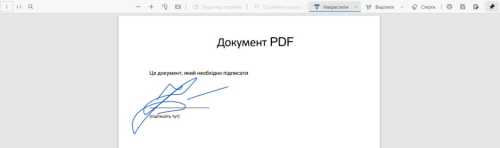
Основне обмеження цього методу: Edge не зберігає підпис, тому його доведеться створювати щоразу заново. Якщо вам потрібно регулярно підписувати документи, зручніше один раз налаштувати збережений підпис в Acrobat Reader.
Спосіб 2. Adobe Acrobat Reader: збережений підпис для повторного використання
Adobe Acrobat Reader (раніше відомий як Acrobat Reader DC) — це безкоштовний переглядач PDF від Adobe, який дозволяє один раз створити підпис і надалі вставляти його в будь-який документ. Програму можна завантажити з офіційного сайту Adobe. Під час завантаження слід зняти позначки з додаткових пропозицій, якщо такі з’являться на сторінці, — наприклад, сторонніх програм чи розширень.
Далі — покрокова інструкція для інструмента «Заповнити та підписати» (Fill & Sign):
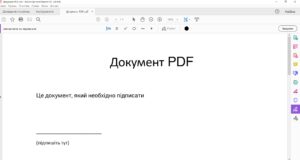
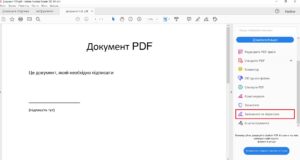
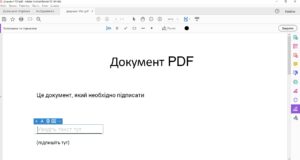
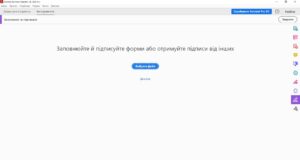
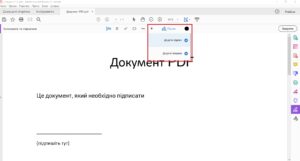
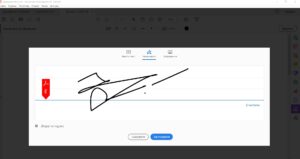
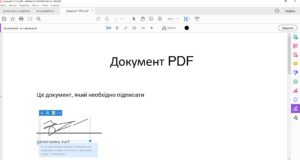
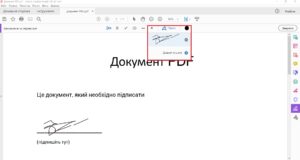
Надалі збережений підпис буде доступний у меню інструмента «Заповнити та підписати» одним кліком. Для заміни підпису достатньо видалити збережений (натиснувши знак «мінус» поруч із ним) і створити новий. Безкоштовної версії Acrobat Reader цілком вистачає для перегляду, заповнення форм та підписання; функції, як-от редагування тексту, конвертація чи об’єднання PDF, доступні лише за платною підпискою Acrobat.
Як підписати документ PDF на смартфоні? ІНСТРУКЦІЯ
Коли графічного підпису недостатньо: КЕП і Дія.Підпис
Намальований або вставлений як зображення підпис лише візуально імітує власноручний: його легко скопіювати, і він не підтверджує ані особу підписанта, ані цілісність документа. Такий варіант підходить для внутрішніх документів, бланків чи заяв, де достатньо «картинки». Для документів, що мають юридичну силу — договорів, звітності, звернень до державних органів — в Україні використовується кваліфікований електронний підпис (КЕП): документи з ним мають таку ж юридичну силу, як і підписані власноруч.
Найпростіший спосіб отримати КЕП — активувати Дія.Підпис у застосунку Дія: для цього потрібні ID-картка або біометричний закордонний паспорт у застосунку. Накласти КЕП на файл, зокрема PDF, можна безкоштовно на порталі Дія — навіть без авторизації.
Онлайн-альтернативи
Acrobat Reader — не єдиний безкоштовний інструмент для створення графічних підписів для PDF. Серед онлайн-сервісів, які не вимагають встановлення програм:
- Dropbox Sign (до жовтня 2022 року сервіс називався HelloSign — його перейменували після придбання компанією Dropbox): безкоштовний план дозволяє підписувати власні документи без обмежень, а надсилати іншим на підпис — до трьох запитів на місяць.
- SignWell: безкоштовний план — до трьох документів на місяць.
- eSign від Smallpdf: підписання PDF безпосередньо у браузері; безкоштовна версія має обмеження щодо кількості завдань.
Отже, для швидкого одноразового підпису достатньо Microsoft Edge, для регулярного використання — збережений підпис в Acrobat Reader, а для документів, що мають юридичну силу, — кваліфікований електронний підпис, найдоступнішим варіантом якого є Дія.Підпис.
Будь ласка, залиште це поле порожнім
Привіт
Раді знайомству!
Ми не надсилаємо спам! Додаткову інформацію можна знайти в нашій політиці конфіденційності.
Перевірте свою поштову скриньку або папку зі спамом, щоб підтвердити підписку.
ТЕГИ:Microsoft EdgePDFWindowsКомп’ютерПоділитисяFacebookКопіювати посиланняДрукЩо думаєте?В захваті0Сумно0Смішно0Палає0Овва!0Попередня стаття

Ніколи не дозволяйте ШІ-чатботу придумувати вам пароль. Ось чомуНаступна стаття

Автономні ШІ-червʼяки відкривають нову еру адаптивних кібератакВ тренді
Скільки коштує резервне копіювання у 2026 році: ціни на диски й безкоштовні способи27.08.2026
Найкращі хмарні сховища у 2026 році: порівняння, ціни та захист даних26.08.2026
Як зменшити залежність від Google: що справді працює у 2026 році25.08.2026

Не працює клавіатура або окремі клавіші: як полагодити на ПК і ноутбуці26.08.2026
У 2026 році Apple, Google та Samsung припиняють підтримку низки популярних смартгодинників24.08.2026
СмартфонЧи безпечно заряджати смартфон зарядним пристроєм від ноутбука24.08.2026
Комп’ютерЯк очистити кеш на компʼютері з Windows 11: усі способи для ПК і ноутбука19.08.2026
Комп’ютерКомбінації клавіш у Windows 11: повний довідник18.08.2026
СмартфонЯк підписати PDF на смартфоні: інструкція для iPhone та Android14.08.2026
Джерело: cybercalm.org