

Семенюк Валентин11.07.2026Поширити5 хв. читання

Якщо веб-сайт у Firefox відображається некоректно, зберігає застарілу версію сторінки або функціонує дивно після оновлення, першим кроком, рекомендованим самою Mozilla, є очищення кешу та файлів cookie. Ця процедура займає менш як хвилину на комп’ютері та смартфоні, а також допомагає видалити частину інформації, яку сайти використовують для відстеження користувачів.
Зміст
- Що відбудеться після очищення кешу та файлів cookie
- Як очистити кеш і cookie у Firefox на комп’ютері
- Як видалити дані лише для одного веб-сайту
- Як налаштувати автоматичне очищення під час закриття Firefox
- Як очистити кеш і cookie у Firefox на Android
- Як видалити дані у Firefox на iPhone та iPad
Що станеться після очищення кешу та файлів cookie
Кеш – це тимчасове сховище зображень, скриптів та інших елементів відвіданих сторінок; браузер зберігає їх локально, щоб наступного разу не завантажувати все знову. Файли cookie, натомість, зберігають інформацію про візит: налаштування сайту, вміст кошика, статус входу в обліковий запис.
Після очищення сеанси входу на сайтах будуть завершені, тому доведеться увійти до облікових записів знову, а перше завантаження знайомих сторінок займе трохи більше часу. Паролі, збережені у вбудованому менеджері паролів Firefox, при цьому не видаляються – зникають лише активні сесії.
Як очистити кеш і cookie у Firefox на компʼютері
Порядок дій однаковий для Windows, macOS та Linux:
about:preferences#privacy та натиснути Enter.Той самий діалог доступний і через меню: кнопка меню → «Історія» → «Стерти нещодавню історію…». Це зручно, якщо потрібно видалити лише cookie, залишивши кеш, або навпаки.
Як стерти дані лише для одного сайту
Якщо проблема стосується одного конкретного ресурсу, не обовʼязково виходити з усіх облікових записів. Firefox дозволяє видалити cookie й кеш окремого сайту: відкрийте його, натисніть значок замка ліворуч від адресного рядка та виберіть «Стерти куки й дані сайту». Після перезавантаження сторінка почне «з чистого аркуша», а входи на решті сайтів збережуться.
На мобільному:



Як налаштувати автоматичне очищення під час закриття Firefox
Настільна версія Firefox вміє стирати вибрані дані щоразу під час закриття браузера — це вмикається в налаштуваннях історії:
Як очистити кеш і cookie у Firefox на Android
Інструкція Mozilla для Android зводиться до кількох торкань:
В Android-версії також є автоматичне очищення: опція «Видаляти дані перегляду при виході» в тому ж розділі стирає вибрані дані щоразу, коли ви закриваєте браузер через пункт «Вийти» в меню. А cookie окремого сайту можна прибрати через значок замка в адресному рядку – так само, як на компʼютері.
Як очистити дані у Firefox на iPhone та iPad
На iOS шлях трохи інший:
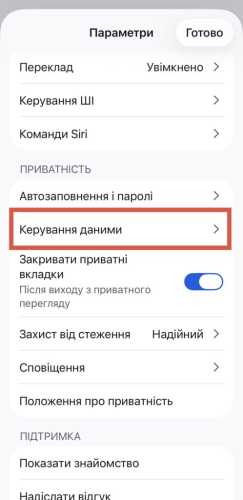


Дію скасувати неможливо, тому перед очищенням переконайтеся, що пам’ятаєте паролі до потрібних облікових записів або зберегли їх у менеджері паролів.
О, привіт
Приємно познайомитися!
Ми не розсилаємо спам! Ознайомтеся з нашою політикою конфіденційності для отримання додаткової інформації.
Перевірте свою поштову скриньку або папку зі спамом, щоб підтвердити підписку.
ТЕМИ:FirefoxБезпека данихБраузериКонфіденційністьфайли cookieПоділитисяFacebookThreadsКопіювати посиланняДрукЩо думаєте?В захваті1Сумно0Смішно0Палає0Овва!0Попередня стаття

Як оплачувати через Google Pay: налаштування і користування в УкраїніНаступна стаття

Який ноутбук купити: Windows чи macOS? 10 речей, які варто врахуватиВ тренді

Російські хакери зламують акаунти через OAuth і привʼязку пристроїв у WhatsApp21.08.2026

GrapheneOS вийде за межі Pixel: смартфони Motorola отримають підтримку з 2027 року25.08.2026

Як зменшити залежність від Google: що справді працює у 2026 році25.08.2026

Безпека Telegram-бота: як захистити токен, сервер і дані користувачів25.08.2026

У 2026 році Apple, Google та Samsung припиняють підтримку низки популярних смартгодинників24.08.2026

КібербезпекаWhatsApp Scam Alert: нова функція виявляє шахрайські повідомлення без порушення шифрування14.08.2026

ОглядиБраузери на Chromium замість Chrome: що ви втрачаєте разом із Google11.08.2026

ОглядиАльтернативи Chrome у 2026 році: браузери для тих, хто дбає про приватність10.08.2026НовиниChrome блокуватиме розширення, які захоплюють нову вкладку та пошук через корпоративні політики03.08.2026
Джерело: cybercalm.org