

Олена КожухарАвторкаОлена КожухарМаю багаторічний досвід у журналістиці. Спеціалізуюся на написанні посібників та порад, технічних лайфхаків, інструкцій з налаштувань та експлуатації пристроїв.17.07.2026Поширити7 хвилин на читання
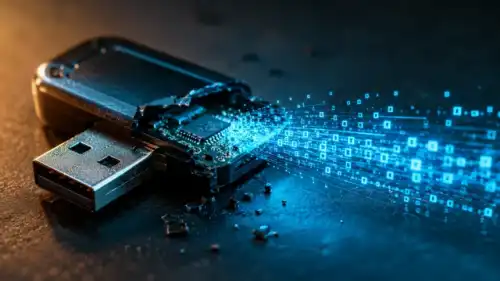
Флеш-накопичувач перестав читатися, система Windows наполегливо пропонує його форматувати або взагалі не відображає пристрій у Провіднику — це часта проблема, з якою переважно стикається більшість користувачів. Найчастіше причиною є логічне пошкодження файлової системи, яке можна вирішити за допомогою вбудованих інструментів Windows або безкоштовних утиліт. Головне — дотримуватися правильної послідовності дій: спочатку врятувати дані, а вже потім займатися ремонтом самого носія.
Зміст
- Логічне чи фізичне пошкодження: як розрізнити
- Крок 1. Виключіть прості причини
- Крок 2. Призначте літеру диска
- Крок 3. Перевірте файлову систему
- Крок 4. Відновіть файли за допомогою безкоштовних програм
- Крок 5. Відформатуйте накопичувач
- Коли слід звертатися до фахівців
- Як запобігти проблемам надалі
Логічне чи фізичне пошкодження: як розрізнити
Пошкодження флеш-накопичувачів бувають двох типів. Логічне — коли комп’ютер розпізнає пристрій, але не може коректно зчитати дані: система запитує форматування диска, відображає накопичувач як RAW, видає повідомлення типу «Файл або папка пошкоджені» чи «Диск недоступний». Такі проблеми зазвичай виникають через некоректне вилучення флешки під час запису даних, раптове вимкнення живлення, збої файлової системи або дію шкідливого програмного забезпечення. Здебільшого їх можна усунути самостійно.
Фізичне пошкодження — це зламаний роз’єм, потрапляння рідини або перегрів плати, знос флеш-пам’яті. Якщо накопичувач взагалі не розпізнається на кількох комп’ютерах, помітно нагрівається або має явні механічні дефекти, програмні методи будуть неефективними — знадобиться спеціалізована лабораторія для відновлення даних.
Важливо: якщо на флешці зберігаються цінні файли, не поспішайте з форматуванням і навіть із перевіркою диска. Будь-яка операція запису на пошкоджений носій може безповоротно перезаписати дані, які ще можна було б відновити. Спершу скопіюйте все, що вдається зчитати, або виконайте відновлення файлів — і лише потім переходьте до ремонту.
Крок 1. Виключіть прості причини
Перш ніж вдаватися до спеціалізованих інструментів, перевірте очевидні фактори. Підключіть флешку до іншого USB-порту — порти на протилежному боці ноутбука чи системного блока часто функціонують через окремий контролер. Потім спробуйте інший комп’ютер: якщо там накопичувач працює належним чином, проблема не у флешці, а у вашій системі.
Наступний етап — перевстановлення драйвера. Через програмний збій після оновлення Windows пристрій може відображатися в системі, але не з’являтися у Провіднику. Microsoft рекомендує в таких випадках перевстановити драйвер накопичувача:
Крок 2. Призначте літеру диска
Іноді флешка є справною, але Windows не призначила їй літеру диска, тому накопичувач не відображається у Провіднику. Виправити це можна за допомогою «Керування дисками»:
Якщо у «Керуванні дисками» флешка відображається як нерозподілена область, це свідчить про пошкодження таблиці розділів — переходьте одразу до кроку 4, щоб спершу відновити дані.
Крок 3. Перевірте файлову систему
Коли накопичувач розпізнається системою, але файли не відкриваються або виникають помилки читання, скористайтеся вбудованою перевіркою диска. Найпростіший метод — через Провідник: клацніть правою кнопкою миші на флешці, оберіть «Властивості» → вкладка «Сервіс» (або «Знаряддя») → «Перевірити» і дозвольте системі виправити виявлені помилки.
Аналогічний інструмент доступний із командного рядка. Згідно з документацією Microsoft, утиліта chkdsk перевіряє файлову систему та її метадані на наявність логічних і фізичних помилок: параметр /f виправляє знайдені помилки, а /r шукає пошкоджені сектори та намагається відновити з них читабельну інформацію.
Якщо система повідомляє, що `chkdsk` недоступний для дисків RAW, це означає, що файлова система зруйнована надто сильно і виправити її цим методом не вдасться. У такому разі спершу відновіть файли, а потім відформатуйте накопичувач.
Крок 4. Відновіть файли за допомогою безкоштовних програм
Якщо флешка вимагає форматування або її вміст недоступний, скористайтеся інструментами для відновлення даних. Одним із найвідоміших безкоштовних варіантів є пара програм з відкритим кодом TestDisk і PhotoRec, які сумісні з Windows, macOS та Linux.
TestDisk здатен відновити втрачені розділи та виправити пошкоджені завантажувальні сектори: якщо програмі вдається «полагодити» структуру диска, файли повертаються разом із їхніми назвами та папками. PhotoRec працює інакше — він ігнорує файлову систему та шукає файли за їхніми сигнатурами, тому ефективний навіть із сильно пошкодженими накопичувачами та розпізнає понад 480 типів файлів. Для тих, кому текстовий інтерфейс здається незручним, у комплекті є QPhotoRec — версія з графічним інтерфейсом.
Головне правило відновлення: зберігайте відновлені файли виключно на інший носій — жорсткий диск комп’ютера або іншу флешку. Запис на пошкоджений накопичувач може призвести до знищення даних, які програма ще не встигла витягти.
Крок 5. Відформатуйте накопичувач
Форматування — це останній програмний етап, до якого варто вдаватися лише після того, як дані врятовано або вони вам не потрібні. Ця процедура створює нову файлову систему і в більшості випадків відновлює працездатність флешки після логічних збоїв:
Якщо швидке форматування завершується з помилкою, повторіть його без встановлення позначки «Швидке» або виконайте повне очищення через «Керування дисками». Якщо навіть повне форматування не допомагає, контролер або флеш-пам’ять накопичувача, найімовірніше, вичерпали свій ресурс — таку флешку залишається лише замінити.
Коли слід звертатися до фахівців
Якщо накопичувач має механічні пошкодження, не розпізнається жодним комп’ютером або на ньому зберігаються справді важливі файли, не намагайтеся вирішити проблему самостійно. Кожна невдала спроба відновлення зменшує шанси на порятунок даних. Лабораторії з відновлення інформації працюють безпосередньо з флеш-пам’яттю, зокрема вилучають дані безпосередньо з мікросхем NAND, і мають значно вищі шанси на успіх.
Як запобігти проблемам надалі
Більшість логічних пошкоджень флеш-накопичувачів легко попередити. Декілька простих звичок суттєво подовжать термін служби накопичувача та збережуть ваші файли:
- використовуйте функцію «Безпечне вилучення пристрою» або переконайтеся, що запис файлів завершено, перед тим як витягати флешку;
- не зберігайте на флешці єдину копію важливих даних — створюйте резервні копії на комп’ютері або у хмарі;
- не редагуйте документи безпосередньо на флешці — спочатку копіюйте їх на комп’ютер;
- періодично перевіряйте накопичувач за допомогою вбудованих засобів Windows, не чекаючи перших ознак несправності.
Флешка — це зручний, але не найвищий ступінь надійності для зберігання інформації. Ставтеся до неї як до інструменту для перенесення файлів, а не як до довгострокового сховища, і навіть раптовий збій не призведе до втрати важливих даних.
Будь ласка, залиште це поле порожнім
О, привіт
Приємно познайомитися!
Ми не розсилаємо спам! Ознайомтеся з нашою політикою конфіденційності для отримання додаткової інформації.
Перевірте свою поштову скриньку або папку зі спамом, щоб підтвердити підписку.
ТЕГИ:USBінструкціяБезпека данихвідновлення данихфлешкаПоділитисяFacebookThreadsКопіювати посиланняДрукЩо думаєте?В захваті0Сумно0Смішно0Палає0Овва!0Попередня стаття

«Я більше не програміст»: Лінус Торвальдс про два єдині інструменти, якими користуєтьсяНаступна стаття
Sandworm застосовує фейкові CAPTCHA проти українців: жертв змушують самостійно інфікувати компʼютериВ тренді
Apple закрила майже 30 вразливостей в iOS 26.6.1 та macOS Tahoe 26.6.2 — третє оновлення безпеки за три тижні18.08.2026
Російські хакери зламують акаунти через OAuth і привʼязку пристроїв у WhatsApp21.08.2026
Як очистити кеш на компʼютері з Windows 11: усі способи для ПК і ноутбука19.08.2026
Комбінації клавіш у Windows 11: повний довідник18.08.2026
Чи безпечно заряджати смартфон зарядним пристроєм від ноутбука24.08.2026
СмартфонЯк зробити скріншот на Android: усі робочі способи у 2026 році07.08.2026
СмартфонЯк зменшити відстеження смартфона: АНБ оновило свої рекомендації вперше за шість років31.07.2026
ПриватністьЯк увімкнути зникаючі повідомлення у WhatsApp: таймер, групи й межі приватності27.07.2026
ПриватністьЗникаючі повідомлення в Signal: таймер, одноразові фото й керування історією чатів23.07.2026
Джерело: cybercalm.org