

Олена КожухарЗа авторстваОлени КожухарПонад багато років присвятила себе журналістиці. Створюю посібники та рекомендації, ділюся технічними хитрощами, надаю інструкції з налаштування та експлуатації пристроїв.16.08.2026Надіслати9 хв. для ознайомлення
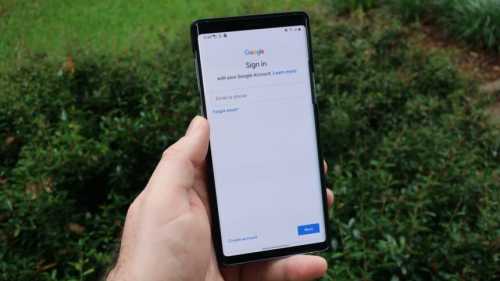
На пристроях під управлінням Android, обліковий запис Google є ключовим компонентом системи. Він визначає, які програми будуть завантажені з Google Play, який поштовий клієнт Gmail відкриється першим, і під яким профілем функціонуватимуть YouTube, Google Drive та Google Photos. Зазвичай, основним стає той акаунт, який було додано найпершим під час початкового налаштування мобільного пристрою. Оскільки Google не передбачає прямої опції «Встановити як основний», для зміни цього статусу необхідно тимчасово видалити всі облікові записи з пристрою, а потім додати їх знову в бажаному порядку.
Зміст
- Як визначити поточний основний обліковий запис
- Зміна головного облікового запису на базовому Android (Google Pixel та аналогічні)
- Зміна на пристроях Samsung Galaxy (з інтерфейсом One UI)
- Перемикання облікового запису в окремих додатках Google
- Зміна облікового запису за замовчуванням у мобільному браузері
- Практичні поради та рекомендації
- Часті запитання
Ця покрокова інструкція описує сучасний метод зміни основного облікового запису для версій Android 15, 16 та 17, що застосовується на пристроях від Google Pixel, Samsung Galaxy, Xiaomi та інших виробників. Хоча назви пунктів меню можуть дещо відрізнятися залежно від моделі пристрою та версії програмної оболонки, загальний підхід залишається незмінним.
Як визначити поточний основний обліковий запис
Основний акаунт зазвичай розташовується першим у списку. Саме він використовується для завантаження програм з Google Play Store, для створення резервних копій даних пристрою та для синхронізації інформації за замовчуванням.
Зміна головного облікового запису на базовому Android (Google Pixel та аналогічні)
На пристроях із «чистим» інтерфейсом Android (таких як Google Pixel, Nokia, Motorola та подібні) процес зміни основного облікового запису складається з трьох ключових кроків: видалення всіх існуючих облікових записів Google, перезавантаження пристрою та повторне додавання облікових записів у необхідному порядку.
Крок 1. Деактивація облікових записів Google з пристрою
Важливо памʼятати: видалення облікового запису з пристрою жодним чином не впливає на сам обліковий запис Google і не призводить до стирання даних, що зберігаються у хмарі. Ваші листи в Gmail, документи на Google Drive, фотографії в Google Photos — усе це залишається на серверах Google. З пристрою видаляються лише локально збережені копії даних (наприклад, завантажені файли або листи, доступні офлайн).
Крок 2. Перезавантаження пристрою
Перезапуск пристрою забезпечує коректне очищення системного кешу від попередніх налаштувань і гарантує, що наступний доданий обліковий запис буде правильно визначено як основний.
Крок 3. Повторне додавання облікових записів у правильній послідовності
Відтепер перший обліковий запис, який ви додали, буде використовуватися як основний для Google Play Store, резервного копіювання, а також для синхронізації контактів та календарів.
Зміна на пристроях Samsung Galaxy (з інтерфейсом One UI)
Інтерфейс користувача на пристроях Samsung має певні відмінності від стандартного Android, однак основний принцип зміни залишається тим самим. На пристроях із оболонками One UI 7 та One UI 8 (що базуються на Android 16/17), процес виглядає наступним чином:
Перемикання облікового запису в окремих додатках Google
Окрім системного основного облікового запису, ви маєте можливість вибрати, під яким саме акаунтом працювати в кожному окремому додатку Google. Це не змінює основного системного облікового запису, але дозволяє, наприклад, користуватися робочим Gmail незалежно від особистого.
Gmail
YouTube
Google Play
Зверніть увагу: певні додатки Google, включаючи Google Play Store, привʼязують ліцензії на придбані програми та активні підписки до конкретного облікового запису. Перемикання активного облікового запису в Google Play означає, що покупки та підписки, зроблені під попереднім акаунтом, не будуть доступні в новому.
Зміна облікового запису за замовчуванням у мобільному браузері
Основний обліковий запис Google у мобільному браузері (наприклад, Chrome для Android) визначається за тим самим принципом, що й на компʼютері: ним стає перший обліковий запис, у який ви увійшли під час поточної сесії роботи браузера.
Детальний опис процедури для настільних браузерів, операційних систем Windows 11 та macOS Tahoe ви можете знайти в окремому матеріалі: Як змінити обліковий запис Google за замовчуванням.
Практичні поради та рекомендації
Перевірка результату. Після завершення процесу зміни основного облікового запису рекомендується відкрити додатки Google Play, Gmail та YouTube, щоб переконатися, що вибраний обліковий запис відображається коректно в кожному з них.
Створення резервних копій. Перед видаленням облікових записів з пристрою переконайтеся, що функція резервного копіювання даних увімкнена (знайти її можна в Налаштування → Google → Резервне копіювання). Це допоможе зберегти налаштування додатків, історію дзвінків та SMS.
Двоетапна перевірка. Перш ніж видаляти обліковий запис з пристрою, переконайтеся, що у вас є доступ до другого фактора автентифікації — це може бути номер телефону, спеціальний додаток-автентифікатор або резервні коди. Без цього ви можете зіткнутися з труднощами при повторному вході.
Google Workspace. Якщо ви використовуєте корпоративний обліковий запис Google Workspace, адміністратор вашої організації міг встановити певні обмеження. У разі проблем з видаленням чи додаванням облікового запису зверніться до вашого IT-адміністратора.
Оболонки від Xiaomi, Oppo, Realme та інших. На пристроях з інтерфейсами MIUI/HyperOS, ColorOS або Realme UI розділ, що відповідає за керування обліковими записами, може мати іншу назву, наприклад, «Синхронізація», «Облікові записи та синхронізація» або «Паролі й облікові записи». Проте логіка дій залишається незмінною: видалити всі облікові записи Google, перезавантажити пристрій і потім додати потрібний першим.
Часті запитання
Чи призводить видалення облікового запису з пристрою до втрати даних у хмарі?
Ні. Видалення облікового запису Google з Android-пристрою стосується лише локального звʼязку між вашим мобільним пристроєм та обліковим записом. Усі ваші дані — електронні листи, файли, фотографії, контакти — зберігаються на серверах Google і будуть доступні після повторного входу.
Чи обовʼязковим є перезавантаження пристрою?
Перезавантаження пристрою не є строго обовʼязковим у всіх випадках, але воно настійно рекомендується. На деяких пристроях без перезавантаження система може некоректно розпізнати новий основний обліковий запис, особливо це стосується Google Play Store та сервісу резервного копіювання.
Чи існує спосіб змінити основний обліковий запис, не видаляючи всі?
У певних ситуаціях може бути достатньо видалити лише поточний основний обліковий запис (той, що було додано першим), а потім додати його назад. Проте цей метод не завжди ефективний на всіх пристроях. Найбільш надійним методом залишається видалення всіх облікових записів Google, перезавантаження та наступне додавання потрібного акаунту першим.
Як зміна основного облікового запису впливає на Google Play?
Придбані програми, активні підписки та прогрес у іграх привʼязані до певного облікового запису Google. Після зміни основного акаунту, попередні покупки будуть доступні лише через відповідний обліковий запис — для цього необхідно переключитися на нього в Google Play.
Чи застосовна ця інструкція до планшетів Android?
Так. Процедура зміни основного облікового запису є однаковою як для смартфонів, так і для планшетів на базі Android.
Зміна основного облікового запису Google на Android — це процес, який вимагає видалення облікових записів з пристрою та їх повторного додавання в бажаній послідовності. Важливо зазначити, що дані, збережені в хмарі, при цьому не втрачаються. Для окремих додатків, таких як Gmail, YouTube та Google Play, можна перемикати активні облікові записи без зміни системного основного.
Будь ласка, залиште це поле порожнім
О, привіт
Приємно познайомитися!
Ми не розсилаємо спам! Ознайомтеся з нашою політикою конфіденційності для отримання додаткової інформації.
Перевірте свою поштову скриньку або папку зі спамом, щоб підтвердити підписку.
ТЕГИ:AndroidGoogleНалаштуванняОбліковий записСмартфониПоділитисяFacebookThreadsКопіювати посиланняДрукЩо думаєте?В захваті0Сумно0Смішно0Палає0Овва!0Попередня стаття
Як підписати PDF на смартфоні: інструкція для iPhone та AndroidВ тренді
Як підписати PDF на смартфоні: інструкція для iPhone та Android14.08.2026

Шифрування повідомлень у месенджерах: як налаштувати?14.08.2026

WhatsApp Scam Alert: нова функція виявляє шахрайські повідомлення без порушення шифрування14.08.2026

Серпневий Patch Tuesday: Microsoft закрила 421 вразливість, зокрема 0-day для атак Lazarus12.08.2026

Сексторшн: ФБР попереджає про крадіжку інтимних фото — 6 способів захисту13.08.2026

КібербезпекаСотні повідомлень за хвилину: що таке SMS-бомбінг і як від нього захиститися13.08.2026

ОглядиБраузери на Chromium замість Chrome: що ви втрачаєте разом із Google11.08.2026

Партнерські матеріалиСмартфон проти камери у 2026 році: коли мобільної камери вже замало10.08.2026

КібербезпекаШпигунське ПЗ: що це таке, які види існують і як воно потрапляє на телефон09.08.2026
Джерело: cybercalm.org