

Наталя ЗарудняВід Натилії ЗарудньоїГоловний редакторГоловний редактор і засновниця CyberCalm. Більше 10 років у сфері кібербезпеки та технологічної журналістики. Пишу про захист даних, мобільну безпеку, штучний інтелект та соціальні мережі.Слідкувати: 21.07.2026Поділитися10 хвилин читання

Microsoft зробила загальнодоступною функцію відновлення даних до попереднього стану (Point-in-time restore) — вбудований механізм відкату Windows 11 до стану, у якому пристрій перебував до виникнення проблеми. На відміну від традиційного «Відновлення системи», новий інструмент повертає весь стан комп’ютера: операційну систему, програми, налаштування, паролі та локальні файли користувача. На домашніх і некерованих корпоративних ПК із системним томом від 200 ГБ він уже активний за замовчуванням.
Зміст
- Чому Microsoft зайнялася відновленням системи
- Що робить новий інструмент
- Скільки простору це займає
- Як виконати відкат
- Чим відрізняється від «Відновлення системи»
- Як активувати та налаштувати
- Ризики та обмеження
- Що це означає для користувача
Про загальну доступність компанія повідомила 22 червня 2026 року. Широке впровадження розпочалося з липневого сукупного оновлення KB50101650 від 14 липня, яке оновлює Windows 11 версій 24H2 і 25H2 до збірок 26100.8875 і 26200.8875 відповідно. Функція поширюється поетапно, тому на конкретному пристрої вона може з’явитися не одразу після встановлення оновлення.
Чому Microsoft зайнялася відновленням системи
Поштовхом до появи низки нових інструментів відновлення став збій 19 липня 2024 року, коли дефектне оновлення конфігурації сенсора CrowdStrike Falcon призвело до непрацездатності мільйонів комп’ютерів по всьому світу. За оцінкою Microsoft, інцидент торкнувся 8,5 млн пристроїв з Windows — менш як один відсоток від загальної кількості, але серед постраждалих опинилися авіакомпанії, банки, лікарні та державні установи. Про масштаб події тоді попереджала й CISA.
Ключова проблема полягала не в самому дефекті, а у вартості його усунення: адміністратор мусив фізично підійти до кожної машини, завантажити її в середовищі відновлення Windows (WinRE) та вручну видалити проблемний файл. Саме цей сценарій — тисячі пристроїв, кожен з яких вимагає ручного втручання, — і став початковою точкою для Windows Resiliency Initiative.
Першим результатом ініціативи стало швидке відновлення комп’ютера (Quick Machine Recovery): воно стало загальнодоступним у липні 2025 року разом з оновленням KB5062660 і дозволяє WinRE автоматично завантажувати та застосовувати виправлення через Windows Update, коли пристрій не може запуститися. Відновлення до попереднього стану — другий значний крок цієї ж програми.
Що робить новий інструмент
Windows автоматично створює повні контрольні точки відновлення і зберігає їх локально на диску. Для цього використовується служба тіньового копіювання томів (VSS) — той самий механізм, що лежить в основі старого «Відновлення системи». Згідно з документацією Microsoft, контрольна точка охоплює повний стан системи: жодні дані користувача з неї не виключаються.
За замовчуванням знімок створюється приблизно кожні 24 години, а період зберігання точки становить 72 години. Точки видаляються автоматично, починаючи з найстарішої, за таких умов: коли вони перевищують термін зберігання, коли перевищено ліміт дискового простору для VSS, коли вільного місця на системному томі залишається 20 ГБ або менше, а також коли VSS не може зберегти попередні дані — у такому разі видаляються всі точки одразу.
Скільки простору це займає
Максимальний лімітіт за замовчуванням — 2% від обсягу диска, але не менше 2 ГБ і не більше 50 ГБ. Це лише верхня межа, а не заздалегідь виділене місце: невикористаний обсяг залишається доступним для системи. Крім того, контрольні точки враховуються в резервному сховищі Windows, тому реальний вплив на вільне місце менший, ніж може здатися з цифри ліміту.
Важливий нюанс: VSS не виділяє для цієї функції окремий пул. Ліміт спільний для всіх інструментів, що використовують службу, — зокрема для «Відновлення системи» та сторонніх програм для відкату. Перелік або видалення наявних точок можна здійснити командою vssadmin — стандартною утилітою командного рядка.
Як виконати відкат
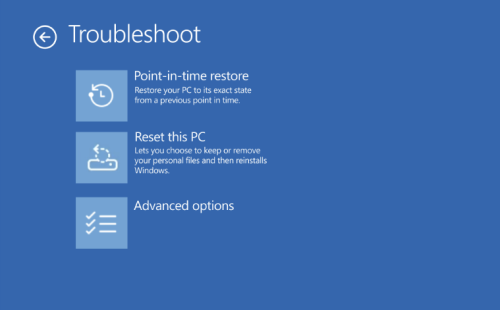
Наразі запустити відновлення можна лише локально, з середовища WinRE. Дистанційне ініціювання через Microsoft Intune компанія обіцяє додати згодом, але на момент публікації ця можливість недоступна.
Microsoft позиціонує процедуру як таку, що триває хвилини, а не години, проте фактичний час залежить від обсягу змін і продуктивності накопичувача. Після завершення пристрій завантажується у звичайну операційну систему.
Чим відрізняється від «Відновлення системи»
Класичне «Відновлення системи» з’явилося ще у Windows Me у 2000 році й досі існує в застарілій панелі керування. Обидва механізми спираються на VSS, але відрізняються за принципом дії.
- Обсяг відкату. Новий інструмент повертає повний стан системи разом із файлами користувача; «Відновлення системи» працює із системними файлами та налаштуваннями і не впливає на особисті файли.
- Створення точок. Контрольні точки створюються лише за розкладом і повністю автоматично; у старої функції — за подіями (встановлення драйвера, оновлення) або вручну.
- Термін зберігання. Максимум 72 години на точку проти невизначено довгого зберігання у «Відновленні системи».
- Налаштування. Новий інструмент керується через «Параметри» та політики MDM, стара — через панель керування.
Сама Microsoft радить за наявності обох варіантів спершу спробувати відновлення до попереднього стану як більш комплексне, а до «Відновлення системи» звертатися, якщо потрібно повернутися більш ніж на 72 години назад.
Водночас через ширший обсяг відкату функцію слід розглядати як інструмент екстреного відновлення, а не як заміну резервному копіюванню: знімки зберігаються на тому самому накопичувачі, що й система, і не переживуть відмову диска, крадіжку пристрою чи шкідливе ПЗ, здатне видалити локальні дані для відновлення.
Як активувати та налаштувати
Функція доступна на Windows 11 версії 24H2 і новіших у редакціях Home, Pro та Enterprise. За даними Microsoft, вона активна за замовчуванням на пристроях поза корпоративним керуванням — тобто на Windows Home, а також на Windows Pro, що не підключені до домену й не зареєстровані в системах керування кінцевими точками. Обов’язкова умова — системний том обсягом від 200 ГБ.
На пристроях під корпоративним керуванням — редакції Enterprise та Education, а також доменні або керовані організацією ПК з Pro — функція вимкнена за замовчуванням щонайменше до виходу Windows 11 версії 26H2.
Активувати її вручну можна так: «Параметри» → «Система» → «Відновлення» → «Відновлення до попереднього стану» → «Переглянути або змінити», підтвердити запит контролю облікових записів і перевести перемикач у положення «Увімкнуто». Переглядати й змінювати ці налаштування може лише локальний адміністратор.
Частоту створення знімків (варіанти: 4, 6, 12, 16 або 24 години) та термін їх зберігання (4, 6, 12, 16, 24 або 72 години) можна змінювати лише в редакції Enterprise. Максимальний ліміт дискового простору налаштовується в усіх редакціях. Адміністратори можуть керувати функцією віддалено через вузол PointInTimeRestore у Recovery CSP.
Ризики та обмеження
Головний ризик очевидний і прямо описаний у документації: усі зміни, зроблені після вибраної контрольної точки, будуть втрачені. Це стосується файлів, програм, налаштувань, паролів, сертифікатів і ключів. Дані в хмарних сервісах на кшталт OneDrive відкат не зачіпає, хоча вони можуть потребувати повторної синхронізації.
Окремо варто врахувати такі обмеження:
- Файли, зашифровані EFS, унеможливлюють відновлення системи.
- На пристроях із кількома томами відкочується лише той том, де розташована операційна система.
- Точку, створену в іншій редакції Windows, застосувати не вдасться: після оновлення з Home до Pro попередні точки стануть недоступними.
- Контрольні точки не можна експортувати чи підключити як окремі образи.
- Для завершення відкату на диску має бути щонайменше стільки вільного місця, скільки займають усі наявні точки відновлення.
- Відкат може повернути назад нещодавні оновлення безпеки та політики, тому після процедури пристрій потрібно перевірити і за потреби оновити повторно.
- Раптове вимкнення живлення під час відновлення може залишити систему в пошкодженому стані, тому Microsoft радить не працювати від батареї.
Серед відомих проблем компанія називає невідповідність файлу даних Outlook (.ost) після відкату — її вирішують видаленням або перейменуванням файлу в теці %LOCALAPPDATA%MicrosoftOutlook з подальшим перебудуванням кешу. Також після відновлення вимикається функція Recall, яку потрібно вмикати повторно. Ще один нюанс стосується автоматичного розблокування томів: якщо знімок було зроблено до ввімкнення BitLocker, налаштування автопідключення не збережуться й такі томи доведеться розблоковувати вручну ключем відновлення.
Що це означає для користувача
Новий інструмент закриває сценарій, у якому раніше єдиним виходом були перевстановлення системи або тривала діагностика: невдале оновлення, конфліктний драйвер, помилка конфігурації чи програма, після встановлення якої система перестала завантажуватися. Ціною швидкості є втрата всього, що з’явилося на локальному диску після знімка.
Практичний висновок простий: варто перевірити, чи функція активована, переконатися, що ключ відновлення BitLocker доступний, і зберігати важливі робочі файли в хмарі або в окремій резервній копії. Тоді відкат на 72 години назад коштуватиме кількох хвилин, а не робочого дня.
Будь ласка, залиште це поле порожнім
О, привіт
Раді знайомству!
Ми не надсилаємо спам! Ознайомтеся з нашою політикою конфіденційності для отримання додаткової інформації.
Перевірте свою поштову скриньку або папку зі спамом, щоб підтвердити підписку.
ТЕГИ:MicrosoftWindows 11Комп’ютериПоділитисяFacebookСкопіювати посиланняДрукЩо думаєте?В захваті1Сумно0Смішно0Палає0Овва!0Попередня стаття

Як перевірити сайт на віруси, шкідливі програми або фішинг?Наступна стаття

Що ChatGPT знає про вас: як перевірити обсяг зібраних даних і скоротити йогоВ тренді
Apple закрила майже 30 вразливостей в iOS 26.6.1 та macOS Tahoe 26.6.2 — третє оновлення безпеки за три тижні18.08.2026

Як підписати PDF на смартфоні: інструкція для iPhone та Android14.08.2026

Як змінити обліковий запис Google за замовчуванням на Android16.08.2026

WhatsApp Scam Alert: нова функція виявляє шахрайські повідомлення без порушення шифрування14.08.2026

Шифрування повідомлень у месенджерах: як налаштувати?14.08.2026
Комп’ютерЯк очистити кеш на комп’ютері з Windows 11: усі способи для ПК і ноутбука19.08.2026
Комп’ютерКомбінації клавіш у Windows 11: повний довідник18.08.2026
НовиниСерпневий Patch Tuesday: Microsoft закрила 421 вразливість, зокрема 0-day для атак Lazarus12.08.2026
Комп’ютерЯк користуватися Microsoft Word безкоштовно у 2026 році08.08.2026
Джерело: cybercalm.org